
OpenDesk 扫码一键连接飞书
本文介绍如何在 OpenDesk 中扫码创建飞书机器人并绑定到 OpenDesk 中,这样你就可以直接在飞书中给 OpenDesk 安排活儿了。
1. 首先升级 OpenDesk 到最新版本
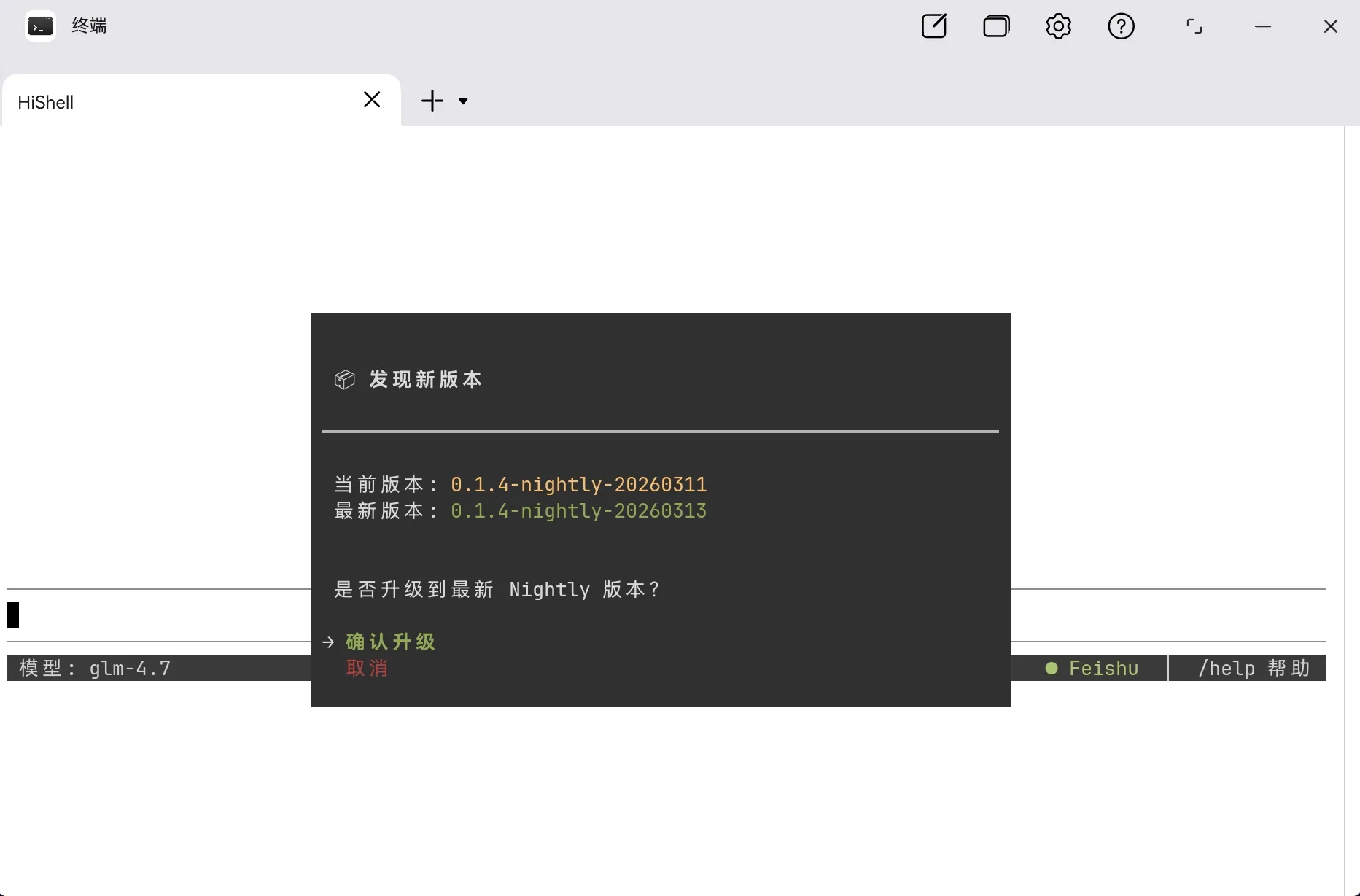
首先升级 OpenDesk 到最新版本。在终端中输入 opendesk 进入 OpenDesk 之后,输入 /upgrade 打开升级窗口,选择最新的 nightly 版本。
2. 一键创建飞书机器人并连接到 OpenDesk
正如我们之前说的,OpenDesk 的设计宗旨是所有复杂配置过程都由自然语言进行。所以,你只要告诉 OpenDesk 连接飞书就行了。
下边的视频展示了详细的过程,OpenDesk 会加载内置的 Skills,自动安装飞书插件并弹出二维码(二维码来自飞书官方的连接授权)。
接下来,你只要打开飞书手机端,扫码进行配置即可,如下图:
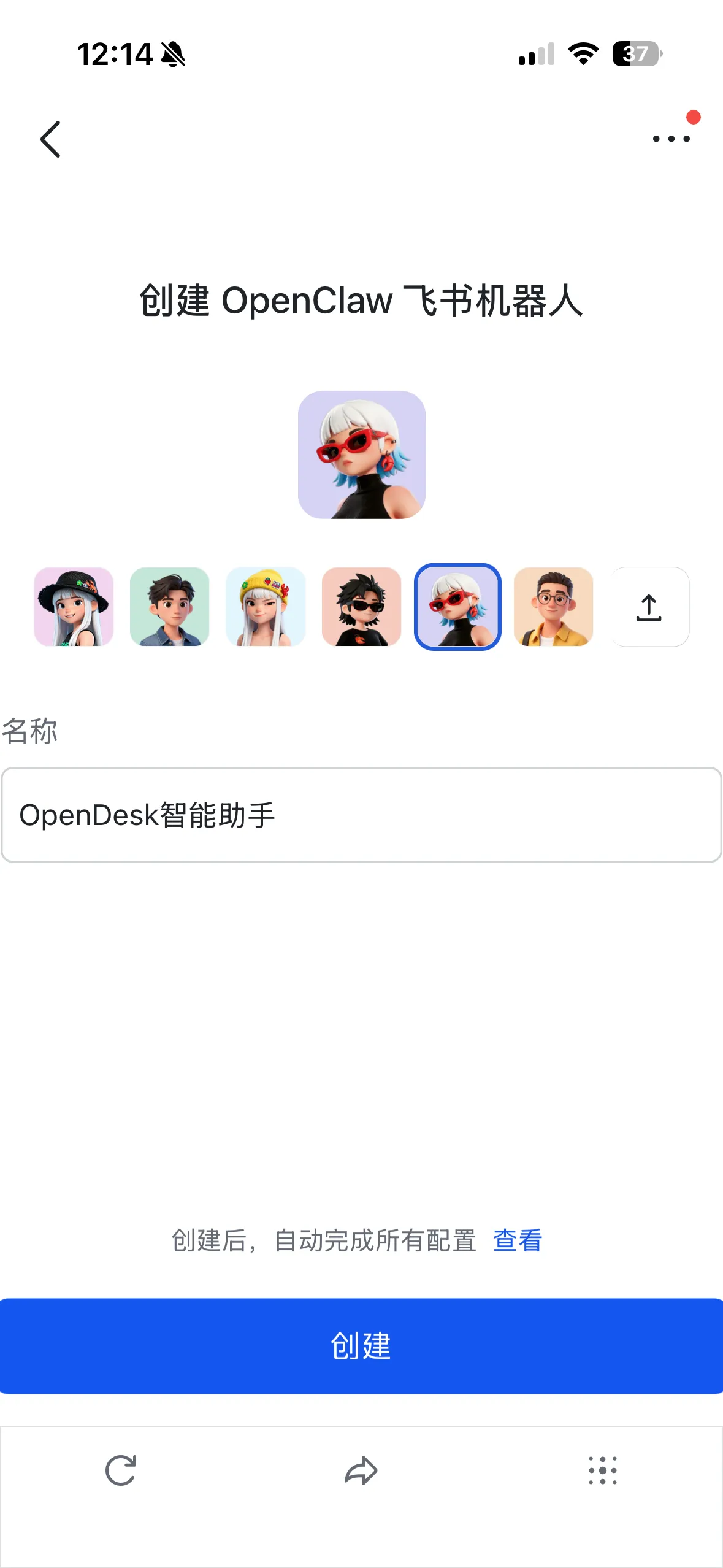
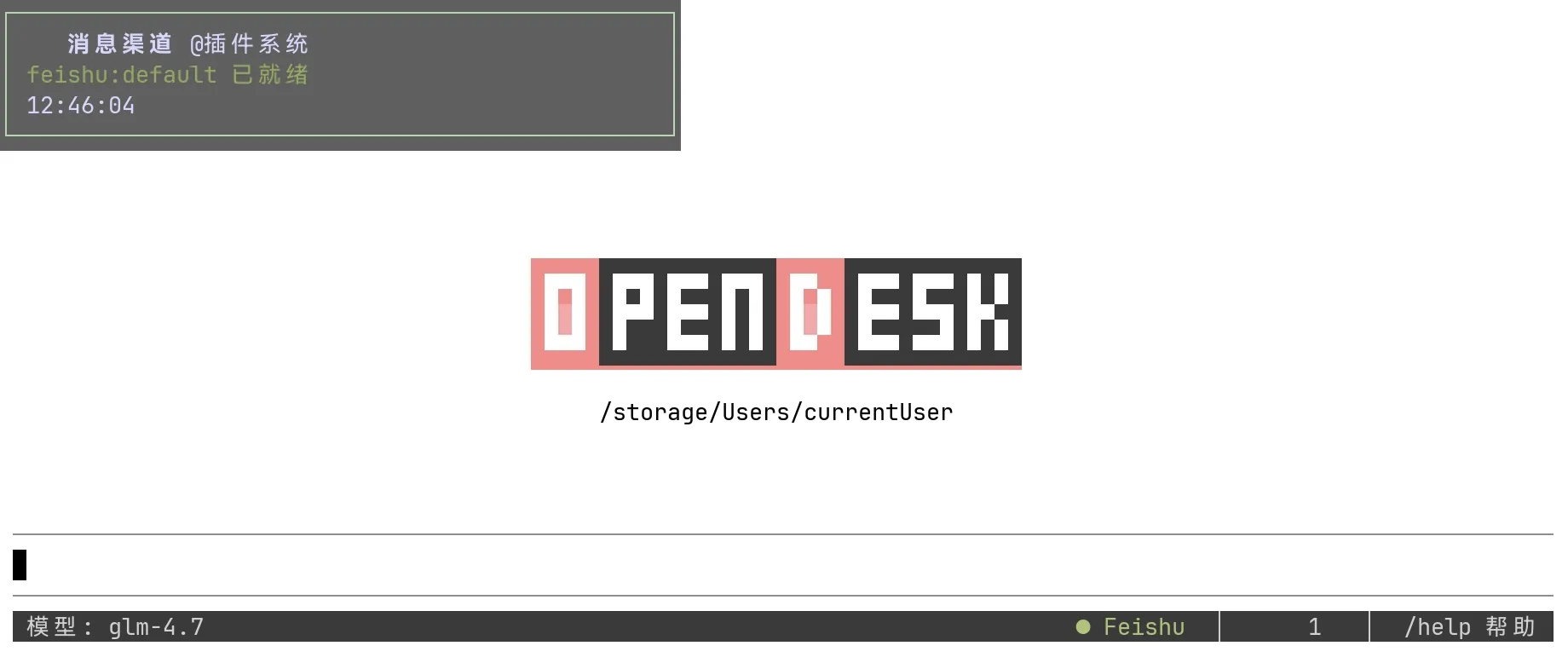
扫码完成后,OpenDesk 会自动完成后续配置。配置完成后,退出 OpenDesk 并重新启动。这时飞书插件会自动发起连接,大约 2-3 秒后连接完成,你会看到左上角弹出连接完成的信息,同时下方状态栏中会出现飞书的图标。
3. 将一个已有的飞书机器人连接到 OpenDesk
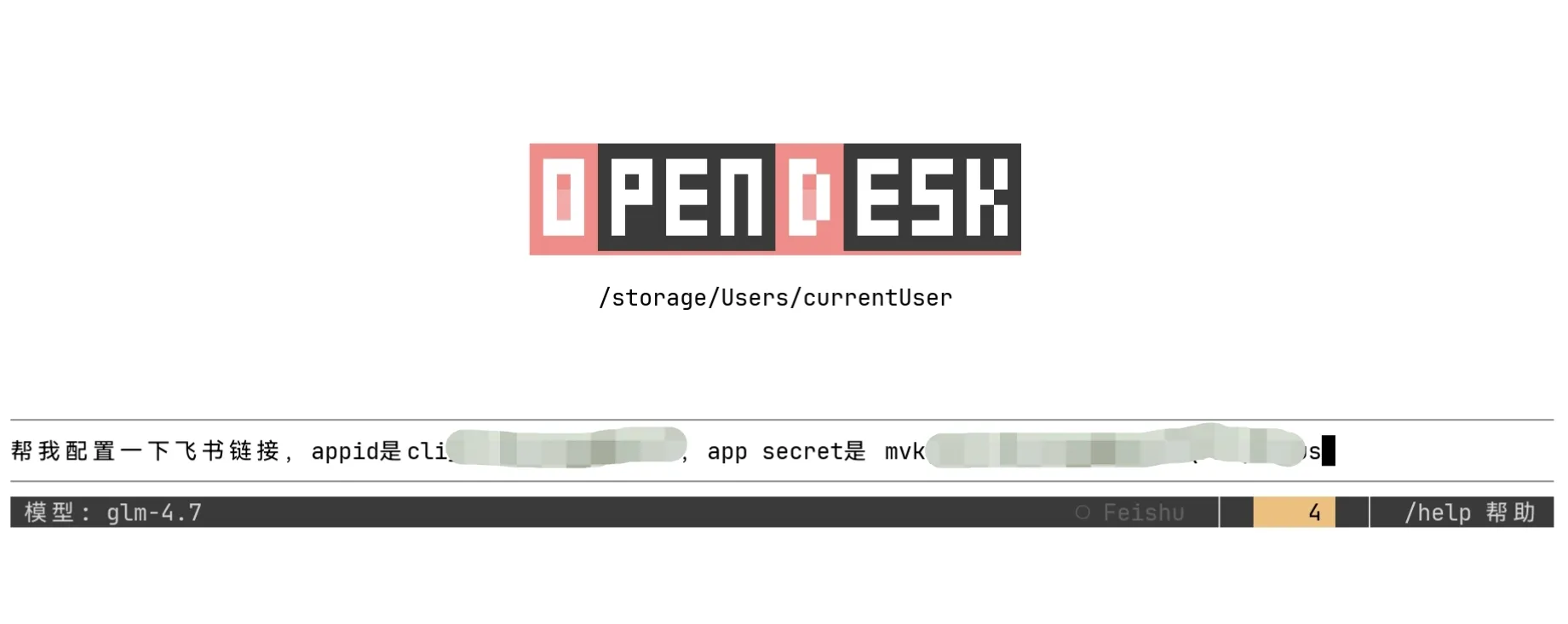
如果你之前已经创建好了机器人,可以打开 开发者后台 - 飞书开放平台 找到已创建的机器人列表。打开你想要配置的飞书机器人,并复制 App ID 和 App Secret。
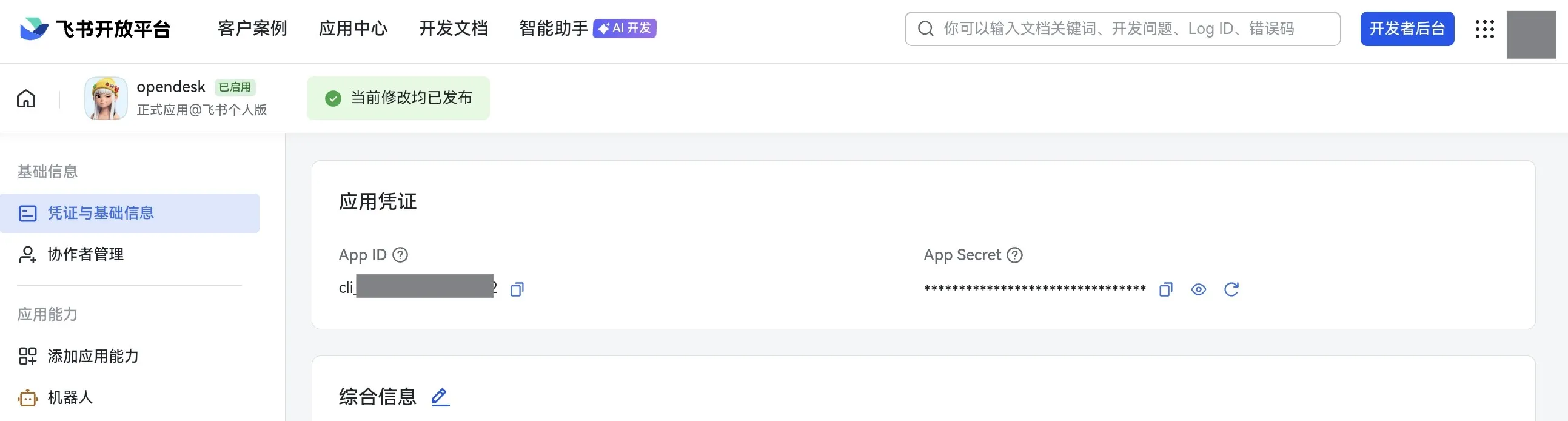
接下来直接告诉 OpenDesk 要连接这个机器人就行了。
4. 批准配对请求
为了安全起见,所有设备第一次给 OpenDesk 发消息的时候都会要求用户先完成配对。
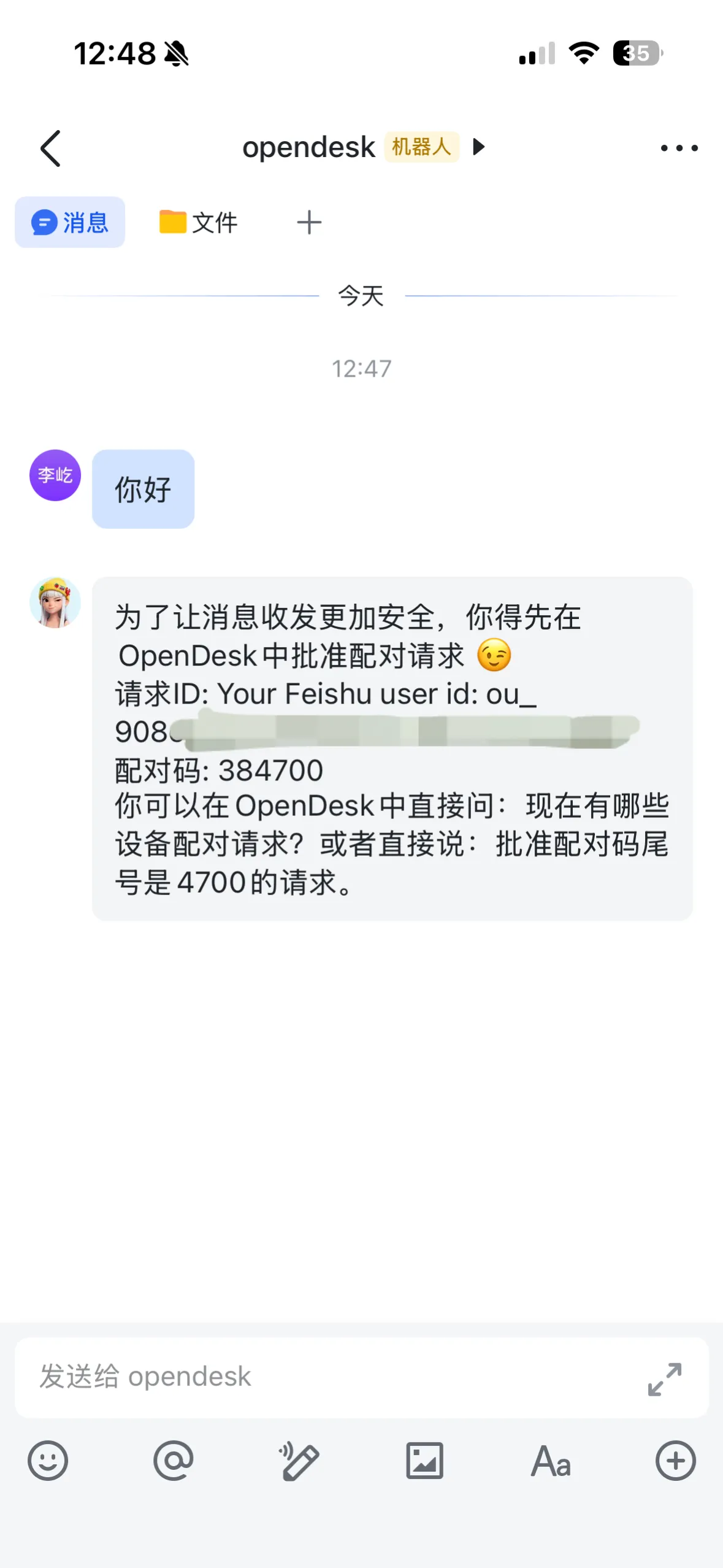
这时候直接在 OpenDesk 里面告诉它完成配对即可。接下来就可以随时通过飞书安排 OpenDesk 干活了。