
Opendesk Cli 快速开始
1. 在命令行中使用 OpenDesk
Section titled “1. 在命令行中使用 OpenDesk”OpenDesk同时具备命令行 (Shell Agent) 形态和独立应用形态。对于开发者和很多专业用户而言,命令行是一种更加高效的运行方式。本章节介绍如何在各种平台上快速安装和使用OpenDesk。
1.1. 安装NodeJS运行环境
Section titled “1.1. 安装NodeJS运行环境”在鸿蒙PC上安装NodeJS
Section titled “在鸿蒙PC上安装NodeJS”鸿蒙PC的应用市场中,有生态开发者提供了NodeJS的运行时安装包。你可以打开应用市场(AppGallery)搜索DevNode-OH安装即可。安装完成后关闭终端应用重新打开,输入node进行测试:
localhost ~ % node -vv24.13.0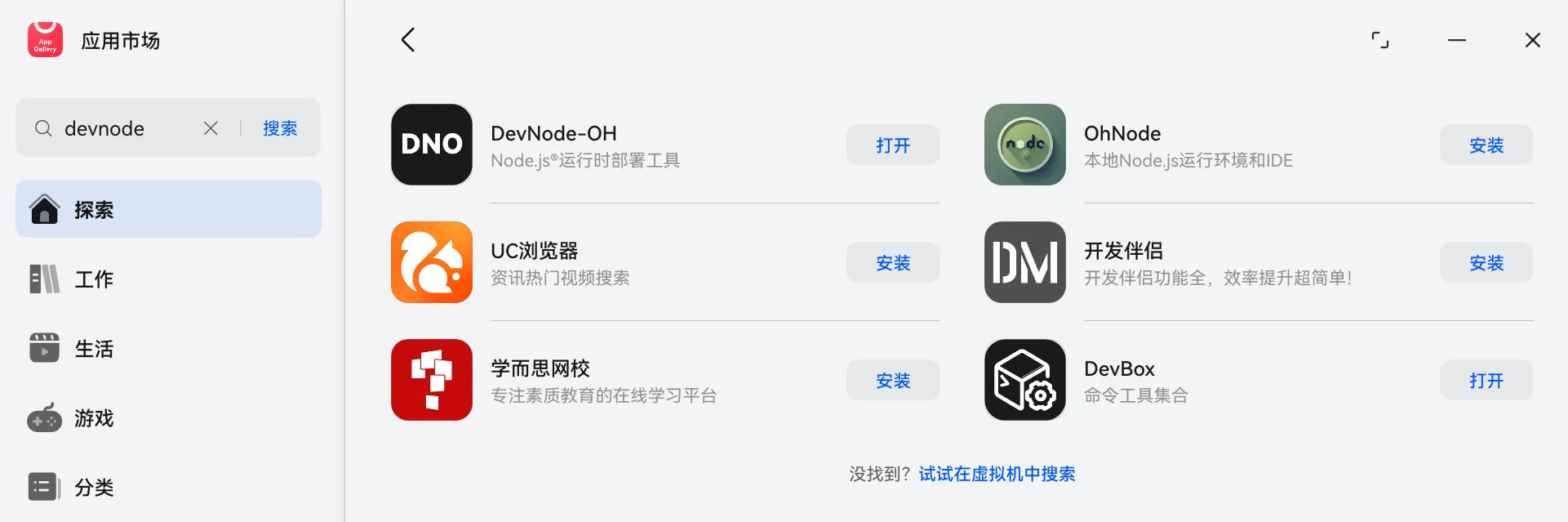
安装完 DevNode 之后,打开终端应用,运行
echo 'export PATH=$(npm prefix -g)/bin:$PATH' >> $HOME/.zshrc这一步是为了将 NodeJS 安装的所有命令的路径放到 PATH 中,让后续的 opendesk 命令可以正常执行下去。注意:设置完PATH需要手动 source ~/.zshrc 或者重启终端使其生效。
为了更好地使用 OpenDesk,我们也建议您同时在软件市场中搜索并安装 Devbox,以及 Python安装器。其中Devbox中自带了开发常用的编译,构建等工具链,能够让鸿蒙PC上的开发过程更加顺畅。
在其他平台上安装NodeJS
Section titled “在其他平台上安装NodeJS”- Windows平台可以通过 nvm-windows 安装
- MacOS/Linux平台可以通过 nvm 安装
1.2 在鸿蒙PC上通过一键安装脚本安装 opendesk-cli
Section titled “1.2 在鸿蒙PC上通过一键安装脚本安装 opendesk-cli”复制下边的命令,粘贴到鸿蒙PC的终端应用中执行(需要首先安装完NodeJS)即可完成 opendesk-cli 的一键安装和环境配置(注意:这个配置并不包含模型API部分,你仍然要使用自己预先购买的大模型服务 ;)。
curl -O https://raw.gitcode.com/openharmony-robot/OpenDesk/raw/main/scripts/install_ohos.sh && sh ./install_ohos.sh然后你将看到如下的安装向导,根据向导完成安装即可。
============================================   OpenDesk CLI 安装向导 (鸿蒙平台)============================================
>>> 步骤 1/5: 检测平台环境...    ✓ 检测到 OpenHarmony 平台>>> 步骤 2/5: 检测 NodeJS 和 NPM 环境...    ✓ NodeJS 已安装 (v24.13.0)    ✓ NPM 已安装 (v11.6.2)>>> 步骤 3/5: 配置 PATH 环境变量...    ℹ NPM 全局 bin 目录: /data/storage/el2/base/files/npm_global_modules/bin    ✓ PATH 中已包含 NPM 全局 bin 目录>>> 步骤 4/5: 配置 NPM 镜像加速...  配置国内镜像加速 (https://registry.npmmirror.com)...
    ✓ 已将 NPM registry 设置为 https://registry.npmmirror.com    ℹ 如需恢复,可运行: npm config delete registry>>> 步骤 5/5: 安装 OpenDesk CLI...  请选择要安装的版本:    1) Nightly 版本 (推荐 - 拥有最新特性)    2) 稳定版本请输入选项 [1/2] (默认: 1):
  将安装: Nightly (日构建版本)  检测到已安装 OpenDesk CLI  当前版本: 0.2.0-nightly-20260522
是否覆盖安装? [Y/n]: y    ℹ 正在安装,请稍候...
1.3. 通过 npm 安装 opendesk-cli
Section titled “1.3. 通过 npm 安装 opendesk-cli”你可以通过下面的命令安装 OpenDesk 的终端版本 opendesk-cli。当前我们有每日构建的nightly版本和稳定版本。通常建议大家安装nightly版本以快速获取更新。
在开始之前,如果你在中国境内使用 opendesk-cli,建议你设置以下镜像:
npm config set registry https://registry.npmmirror.com安装最新的稳定版本
npm i -g "@bitclub.ai/opendesk-cli"安装最新的日构建版本
npm i -g "@bitclub.ai/opendesk-cli@nightly"安装完成之后,在Shell中运行
$ opendesk即可打开 OpenDesk。
1.4 快速完成初始配置
Section titled “1.4 快速完成初始配置”第一次运行 OpenDesk 的时候,或者当用户没有配置任何可用模型的时候,进入 OpenDesk 会弹出下面的提示
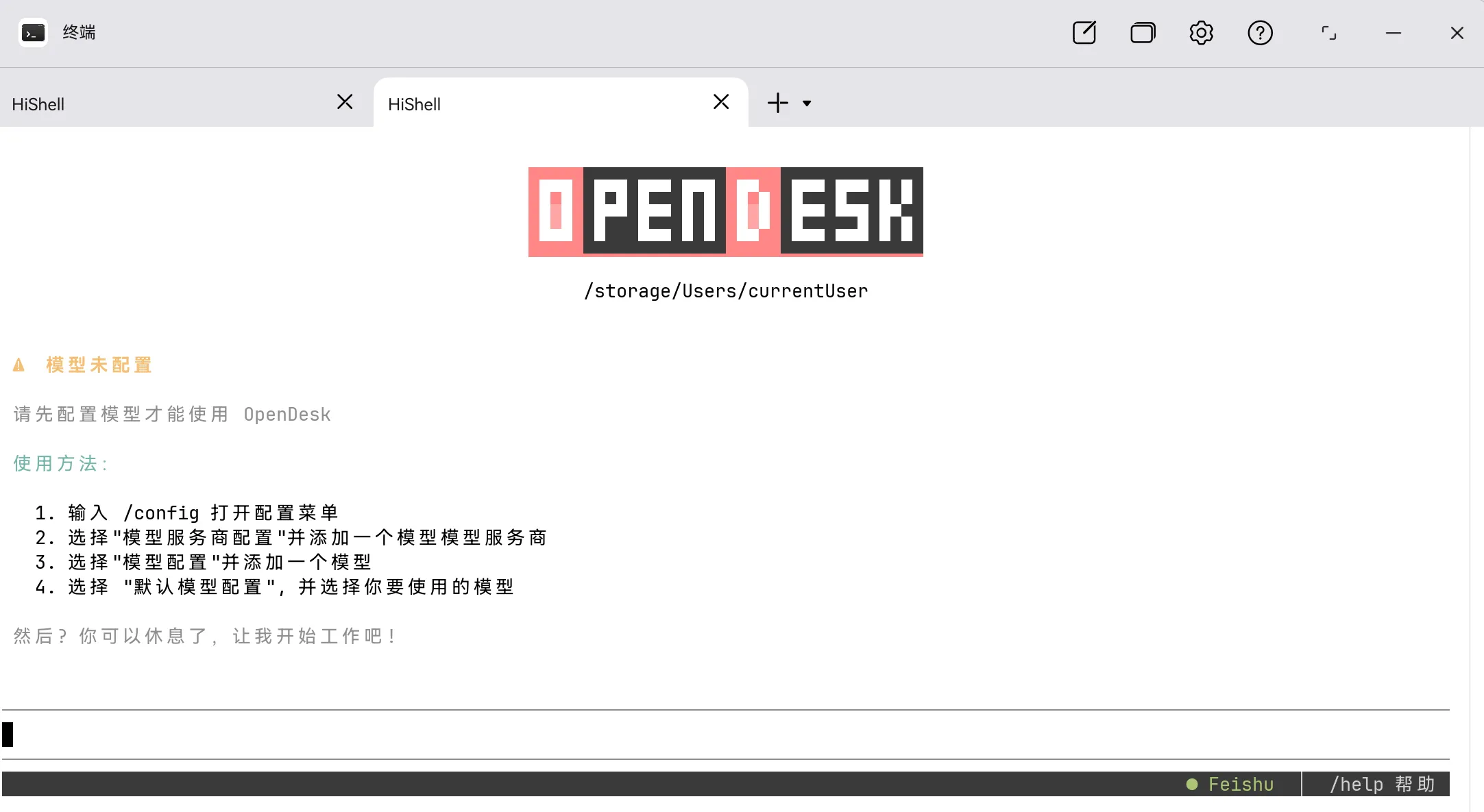
此时你需要在输入框中键入 /config 回车,系统会弹出模型配置面板,按照提示依次配置模型服务商(如 OpenAI、硅基流动、智谱等,当前 OpenDesk 支持市面上各种提供 OpenAI 标准模型服务的厂商),模型别名和当前默认模型即可。
1.5 与你的朋友分享配置
Section titled “1.5 与你的朋友分享配置”OpenDesk 支持一键快速导出口令,通过输入 /quickpass config base即可将你当前使用的API地址,API Key和当前配置的模型等一同导出为一个可复制的口令。
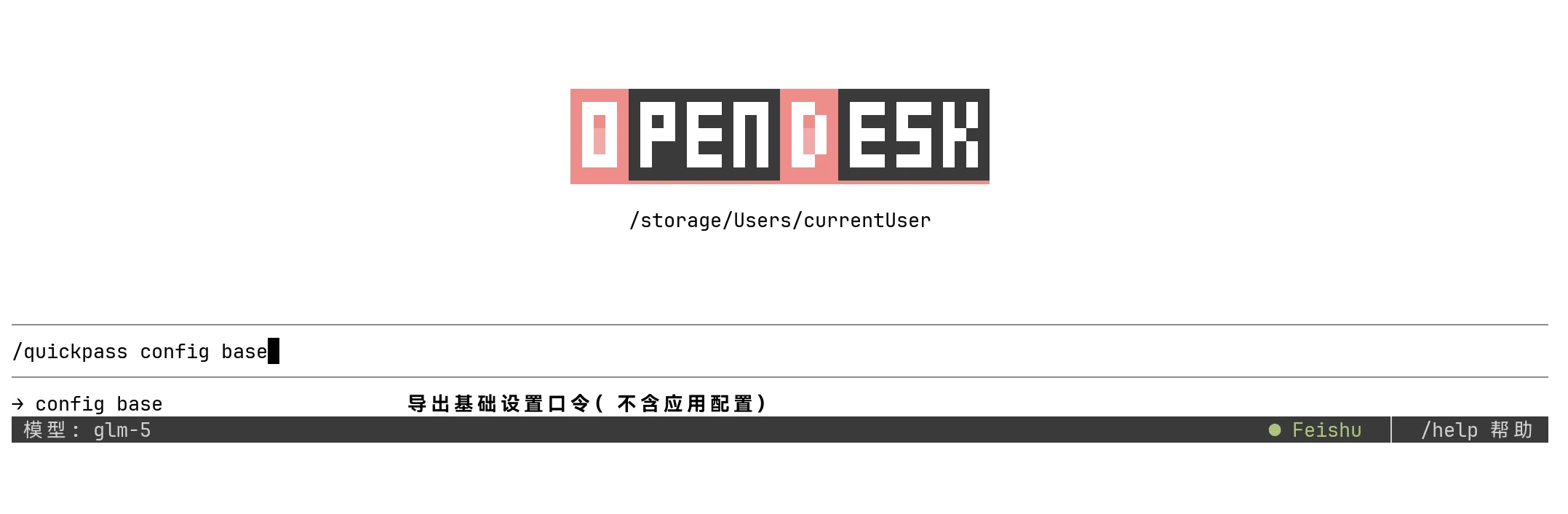
口令形如 [[Opendesk 基础设置口令 — eyJkZWZhdWx0X21vZGVsIjoiZ2x…5XbQw]],其中的长串字符是对配置的JSON进行base64编码的结果
在你的朋友的 OpenDesk 中,直接在聊天框输入口令回车,即可快速应用该配置。
1.6 版本升级
Section titled “1.6 版本升级”进入OpenDesk后输入 /upgrade 即可打开升级弹窗,可以选择升级到最新的稳定版或者日构建版。
2. 进阶配置
Section titled “2. 进阶配置”OpenDesk 的理念是希望让所有的配置和交互都以自然语言的形式去体现,而非让使用者操作复杂而繁琐的设置界面。因此这一部分所介绍的所有设置都可以通过对话的方式完成。下面的所有配置方式均不区分命令行还是App,都通过同样的对话式配置即可使用 ;)
2.1. 配置消息渠道
Section titled “2.1. 配置消息渠道”随时随地,在手机/PC/…… 等各种设备上找到你的 OpenDesk 智能体,AI牛马 7 * 24 小时在线
OpenDesk 当前已经支持的消息渠道如下:
2.2. 配置搜索引擎
Section titled “2.2. 配置搜索引擎”OpenDesk系统默认支持以下搜索引擎:
- 免费搜索引擎 (系统安装的时候会默认打开): Bing (中国,全球),DuckDuckGo, ArXiv
- 付费搜索引擎: OpenDesk 支持 Exa Search, Tavily Search, Brave Search, 博查搜索 等商业搜索引擎的快速接入,使用者需要自己在平台上注册并获取相应的API;
要管理搜索API,你只需要对 OpenDesk 说出你的要求,例如:
看一下我现在有哪些搜索引擎能用?除了Bing其他的都禁用掉吧配置一下Exa搜索- …
我们以配置 Exa 搜索为例简单介绍一下大体的配置流程:
2.3. 安装第三方 MCP Server
Section titled “2.3. 安装第三方 MCP Server”你想要的 MCP Server,都可以一句话让 OpenDesk 安装。如果你给了详细的地址,OpenDesk 可以自动过去查看详细配置。如果你只给一个名字,也没关系,OpenDesk 会自动从多个来源搜索。