
用聊天软件连接 OpenDesk
OpenDesk 扫码一键连接微信
Section titled “OpenDesk 扫码一键连接微信”本文介绍如何在 OpenDesk 中扫码连接微信。这是通过复用微信官方提供的微信 ClawBot 插件,以及 OpenClaw @tencent-weixin/openclaw-weixin 插件 来实现的。在 OpenDesk 中,我们实现了一个与 OpenClaw Plugin SDK 对齐的兼容层(Shim Layer),从而可以快速复用 OpenClaw 的部分插件生态。
1. 首先升级 OpenDesk 到最新版本
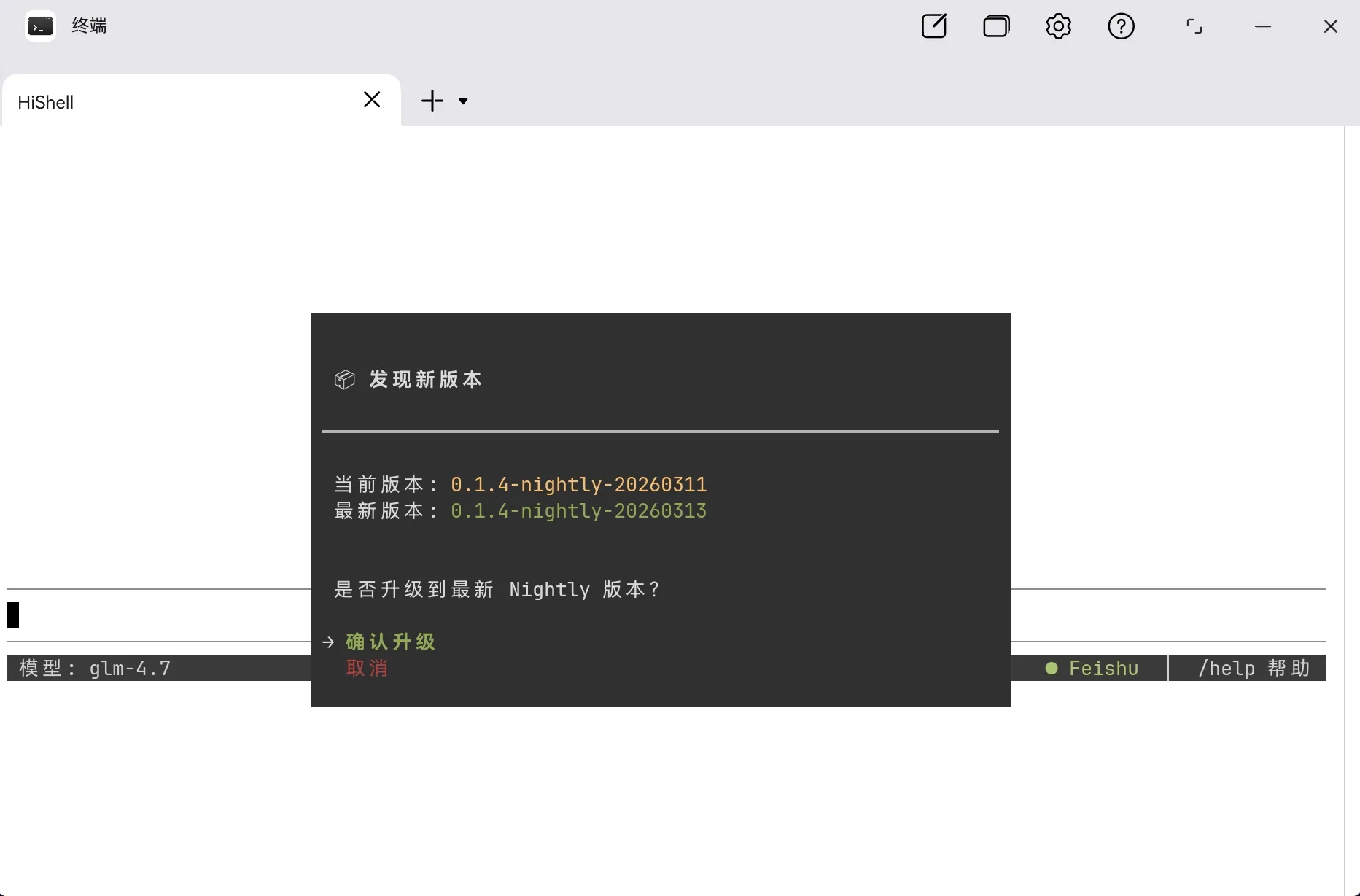
Section titled “1. 首先升级 OpenDesk 到最新版本”首先升级 OpenDesk 到最新版本。在终端中输入 opendesk 进入 OpenDesk 之后,输入 /upgrade 打开升级窗口,选择最新的 nightly 版本。
2. 在 OpenDesk 中安装微信插件并登录微信
Section titled “2. 在 OpenDesk 中安装微信插件并登录微信”其实这比你想象的要更简单。你需要做的只是打开 OpenDesk 然后输入 帮我登陆微信。
下边的视频展示了详细的过程,OpenDesk 会加载内置的 Skills,自动安装微信插件并弹出二维码(二维码来自微信官方的连接授权)。
接下来,你只要打开微信扫一扫,扫码进行配置即可。扫码完成后,在微信中就会弹出微信 ClawBot 的界面,就可以跟你的 OpenDesk 对话了。
OpenDesk 扫码一键连接飞书
Section titled “OpenDesk 扫码一键连接飞书”本文介绍如何在 OpenDesk 中扫码创建飞书机器人并绑定到 OpenDesk 中,这样你就可以直接在飞书中给 OpenDesk 安排活儿了。
1. 首先升级 OpenDesk 到最新版本
Section titled “1. 首先升级 OpenDesk 到最新版本”首先升级 OpenDesk 到最新版本。在终端中输入 opendesk 进入 OpenDesk 之后,输入 /upgrade 打开升级窗口,选择最新的 nightly 版本。
2. 一键创建飞书机器人并连接到 OpenDesk
Section titled “2. 一键创建飞书机器人并连接到 OpenDesk”正如我们之前说的,OpenDesk 的设计宗旨是所有复杂配置过程都由自然语言进行。所以,你只要告诉 OpenDesk 连接飞书就行了。
下边的视频展示了详细的过程,OpenDesk 会加载内置的 Skills,自动安装飞书插件并弹出二维码(二维码来自飞书官方的连接授权)。
接下来,你只要打开飞书手机端,扫码进行配置即可,如下图:
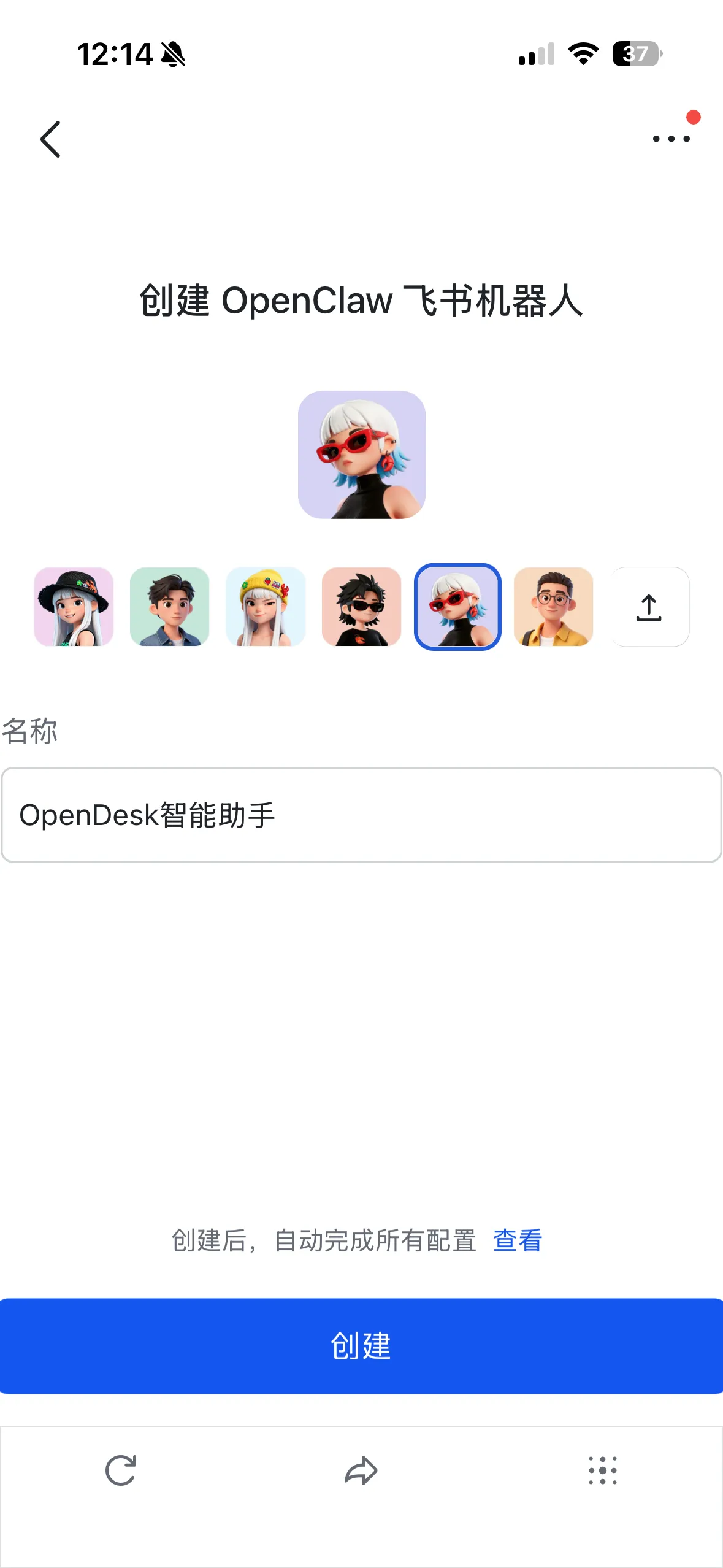
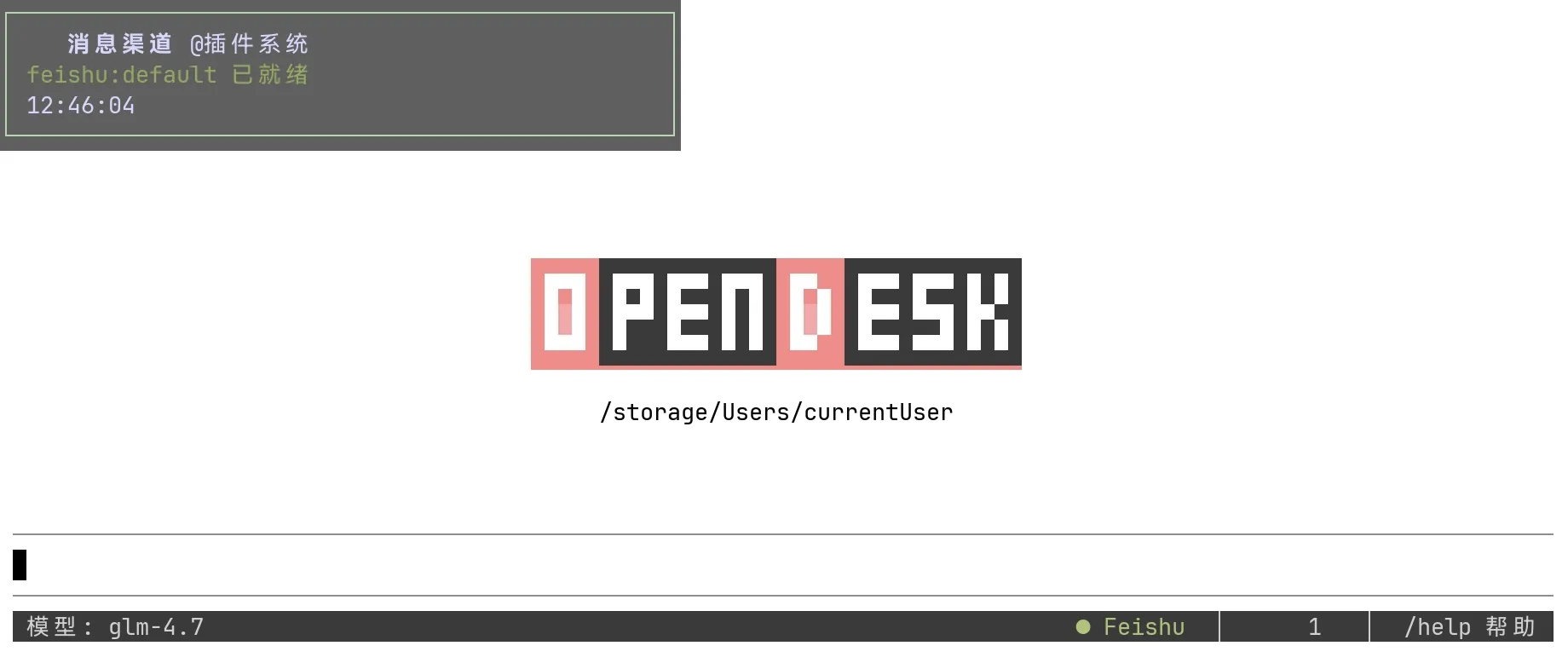
扫码完成后,OpenDesk 会自动完成后续配置。配置完成后,退出 OpenDesk 并重新启动。这时飞书插件会自动发起连接,大约 2-3 秒后连接完成,你会看到左上角弹出连接完成的信息,同时下方状态栏中会出现飞书的图标。
3. 将一个已有的飞书机器人连接到 OpenDesk
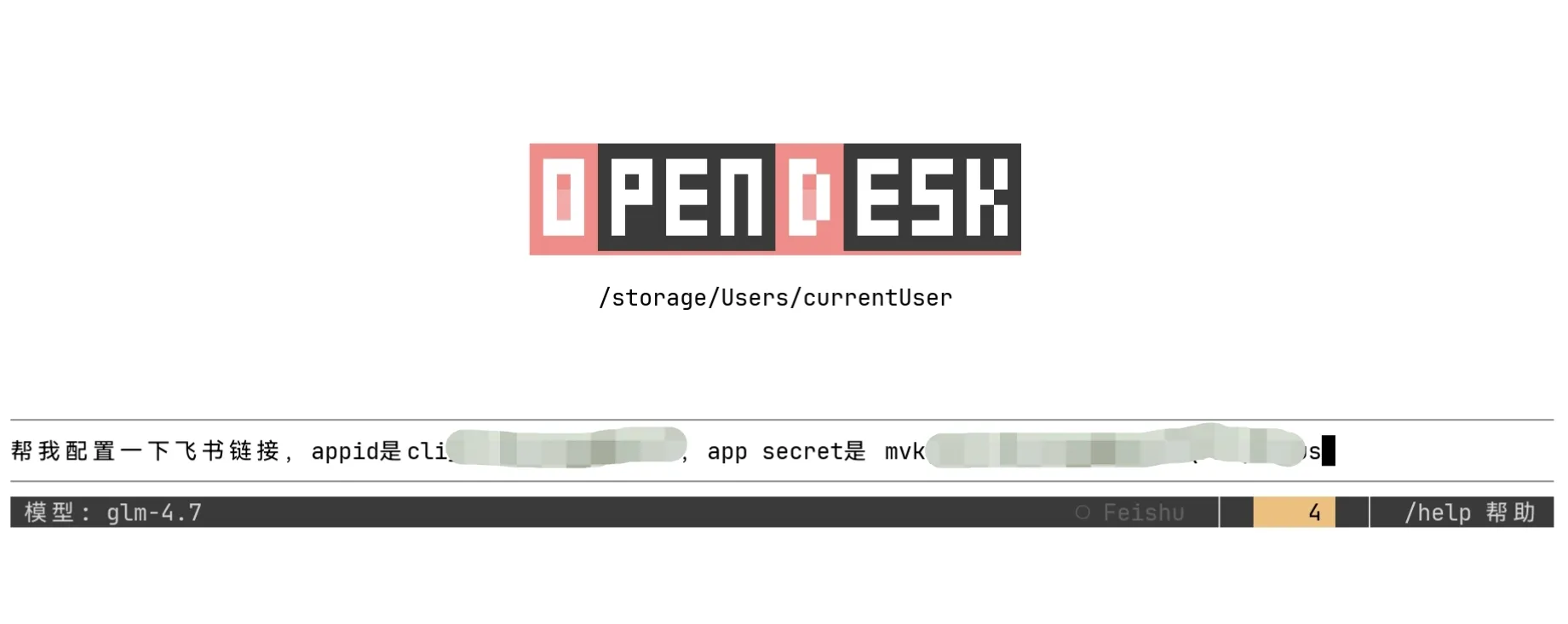
Section titled “3. 将一个已有的飞书机器人连接到 OpenDesk”如果你之前已经创建好了机器人,可以打开 开发者后台 - 飞书开放平台 找到已创建的机器人列表。打开你想要配置的飞书机器人,并复制 App ID 和 App Secret。
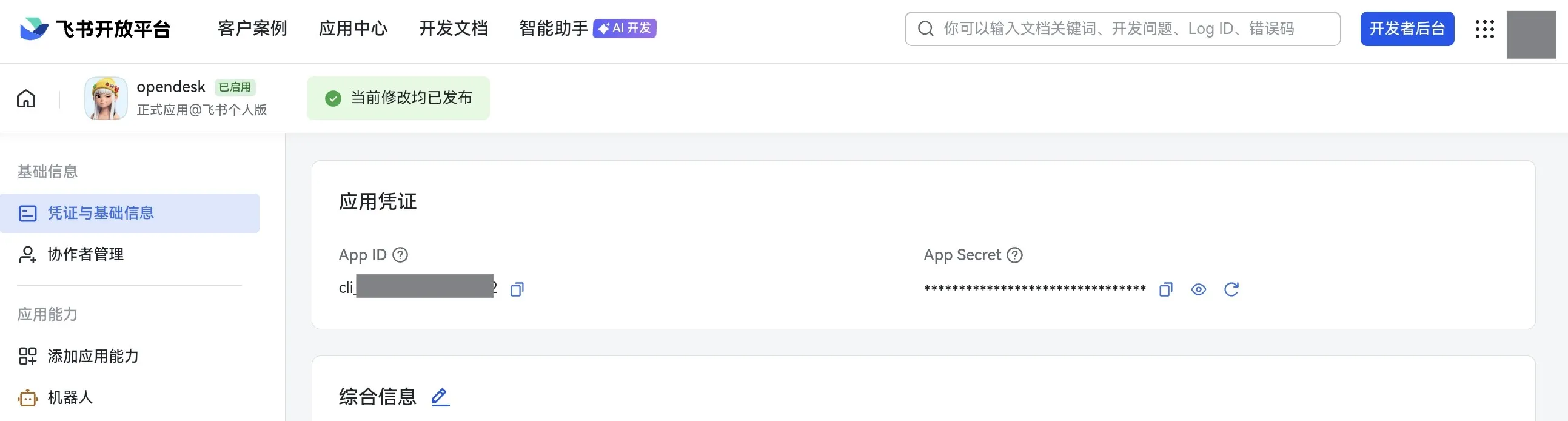
接下来直接告诉 OpenDesk 要连接这个机器人就行了。
4. 批准配对请求
Section titled “4. 批准配对请求”为了安全起见,所有设备第一次给 OpenDesk 发消息的时候都会要求用户先完成配对。
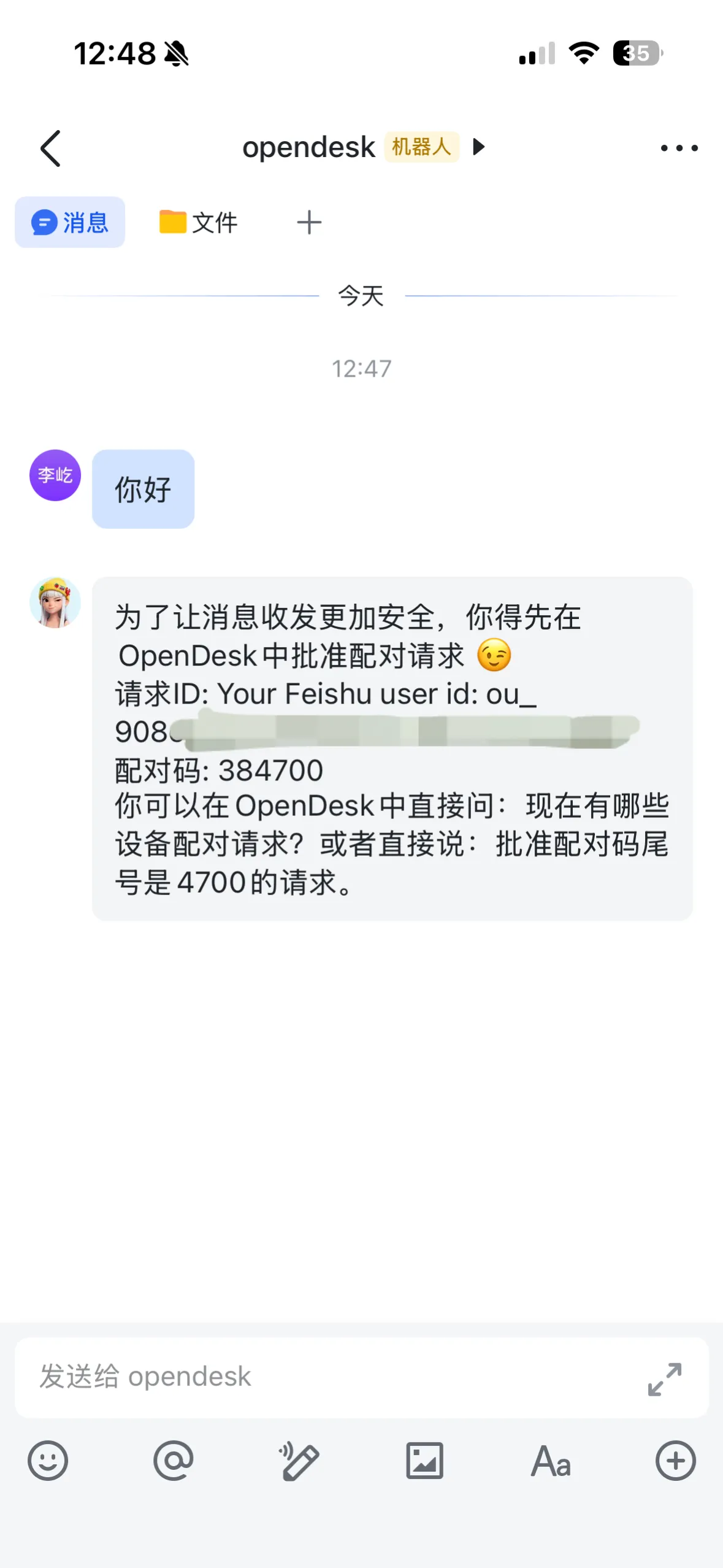
这时候直接在 OpenDesk 里面告诉它完成配对即可。接下来就可以随时通过飞书安排 OpenDesk 干活了。