
初次配置 OpenDesk
当前 OpenDesk 并未官方提供任何模型和账号服务,因此无论是桌面版和 Cli 版本,暂时你都需要自行配置模型服务才能使用 OpenDesk。这一部分文档将分别介绍在这两种环境下应该如何配置模型服务。
在桌面端中配置自定义模型
Section titled “在桌面端中配置自定义模型”在配置向导中设置模型
Section titled “在配置向导中设置模型”当你第一次安装完 OpenDesk 并打开桌面端应用后,你会看到一个配置向导界面(另外,如果你已经配置完成,但由于模型服务的改变或其他原因想要再次触发配置向导,请在设置页面中选择“设置向导”功能。
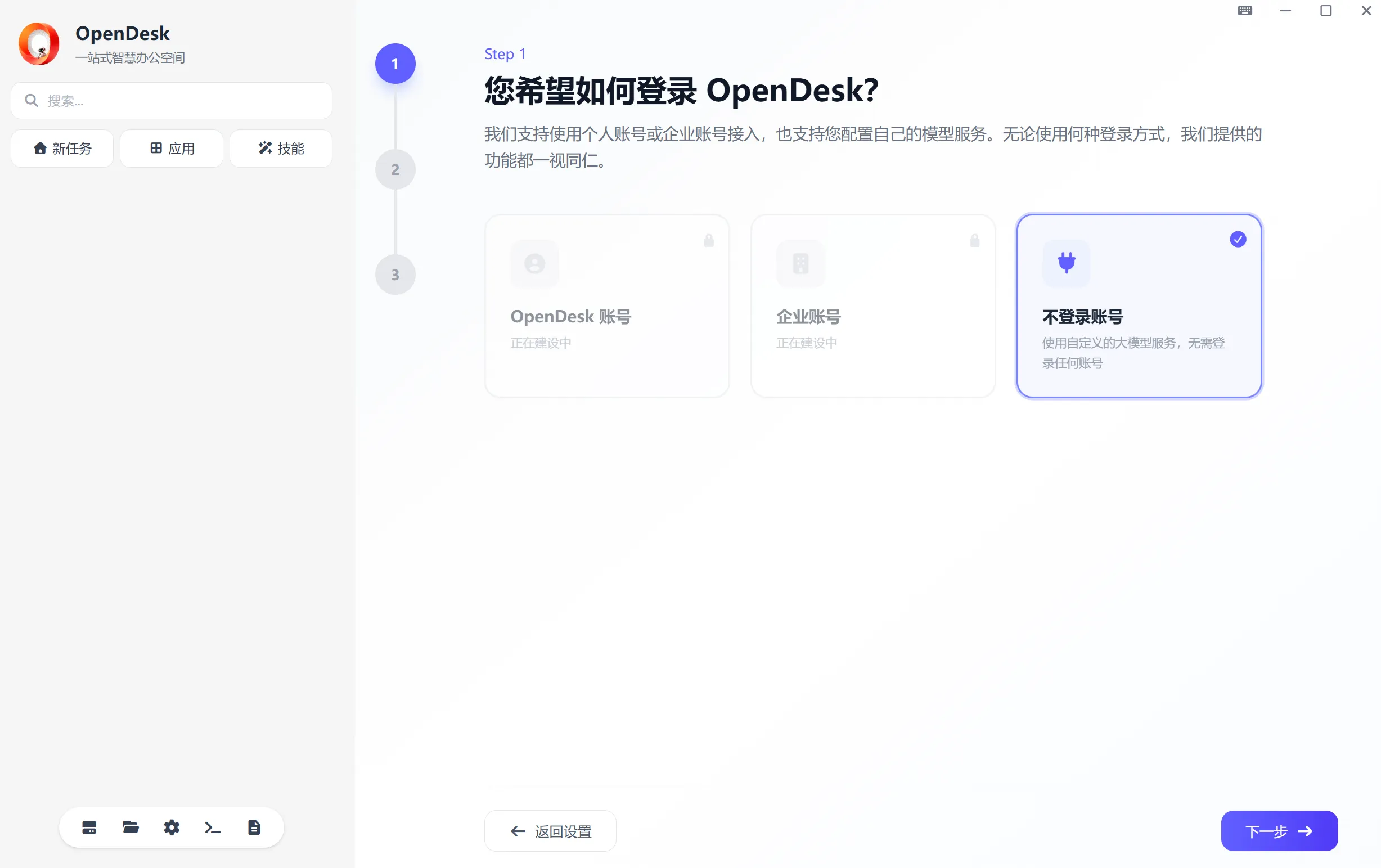
直接选择不登陆账号(因为当前 OpenDesk 账号体系尚未完成建设)点击下一步。打开“配置您的模型服务页面”。
我们已经在 OpenDesk 中预置了国内外各大主流模型提供方的 API 协议和地址。以 DeepSeek 为例,你只要在模型提供方中点击下拉框选择深度求索,系统就会自动为你填充协议类型和 API 地址。你只需要自己在 DeepSeek Platform 的官方网站上注册并获得 API Key 填充在下面,并填入你需要的模型名称即可(模型名称通常在你的模型服务商的套餐介绍页面可以获得)。
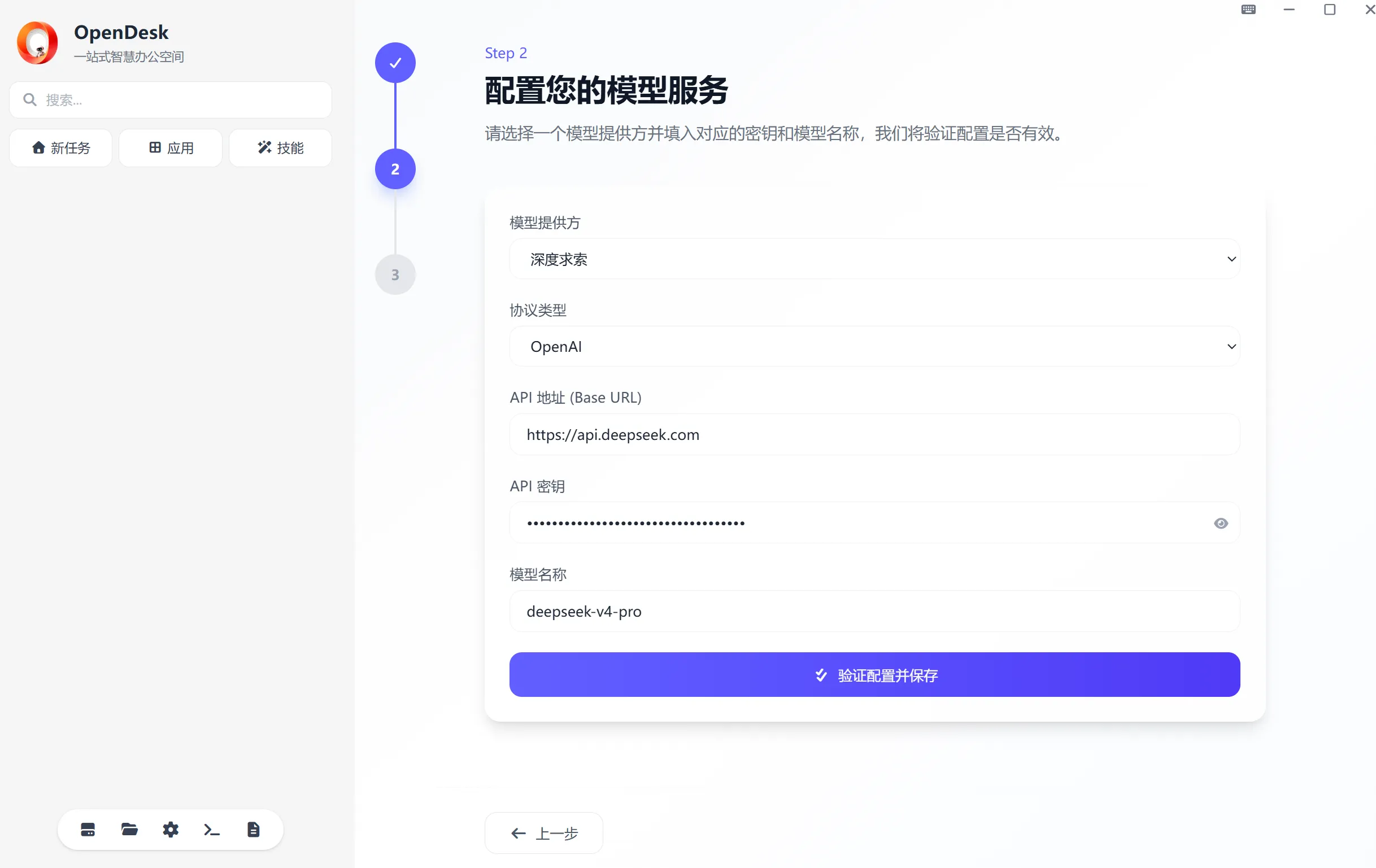
如果你发现你使用的API平台没有列入我们的预设,你可以到 Issues 页面向我们反馈。但要注意,我们只会添加较有知名度的大模型服务商的官方页面,而不会添加各种中转商服务。
如果你使用的大模型服务没有在模型提供放中预置,你可以在模型提供方中选择“自定义”并手动填入你的模型服务的API地址。当前我们支持两种标准模型协议,即 OpenAI 兼容的模型服务以及 Anthropic 兼容的模型服务,大多数模型服务都会至少支持其中一种。如果你是企业客户,拥有自己内网部署的自定义模型管理服务,请联系你的 IT 管理员来获取模型服务的地址以及 Api 密钥。
在所有配置填写完成后,点击 “验证配置并保存” 即可完成配置并开始对话。
添加模型提供方
Section titled “添加模型提供方”很多 OpenDesk 使用者会同时配置多个模型服务上提供的不同模型服务并希望可以随时切换。这时候你需要手动进入设置界面,这里我们为你提供了丰富的配置选项。
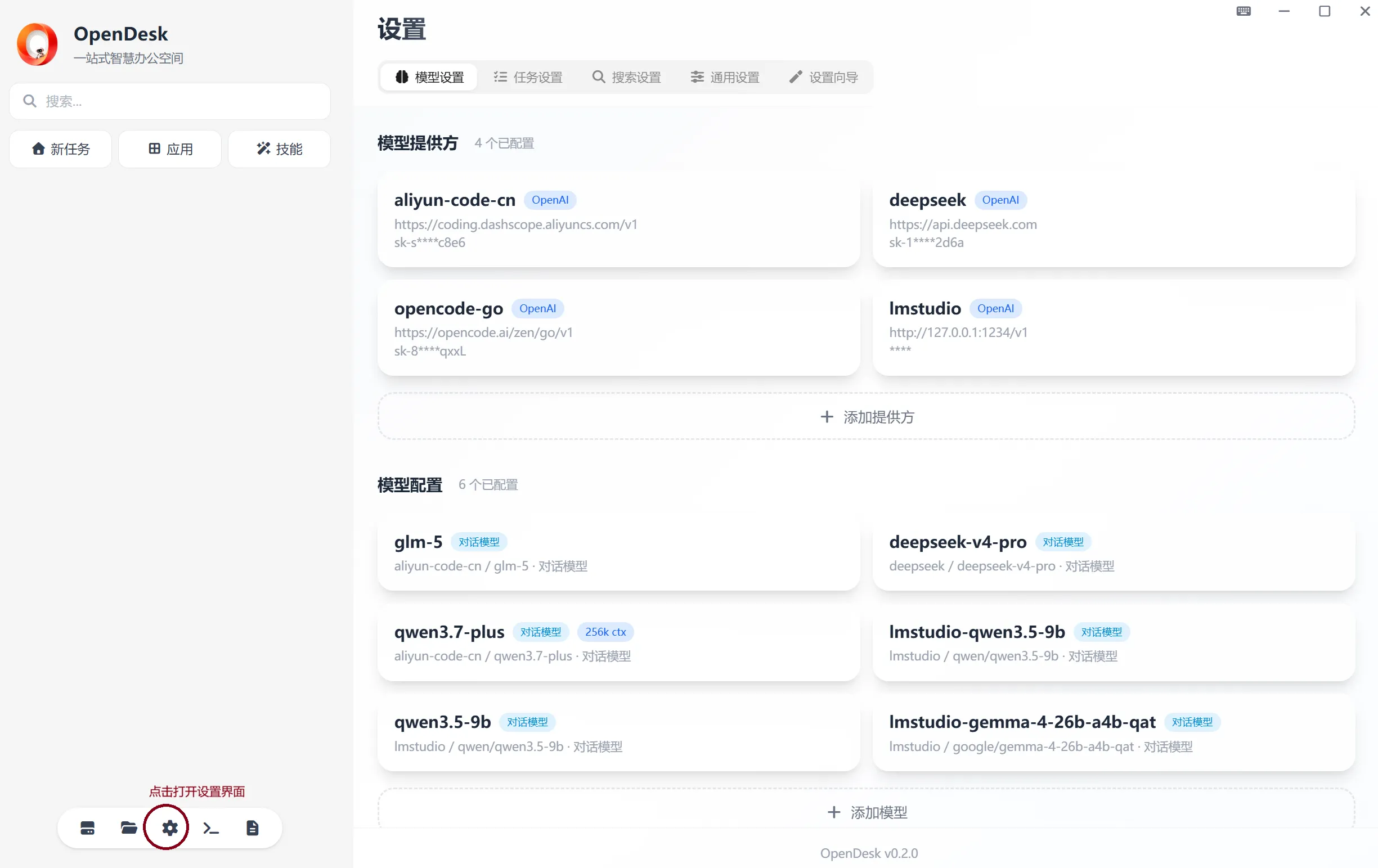
在这里点击“添加提供方”即可添加新的模型服务提供方。同时,鼠标悬停在已有提供方的卡片上会显示编辑和删除按钮,点击可以编辑已有的提供方或者删除它们。
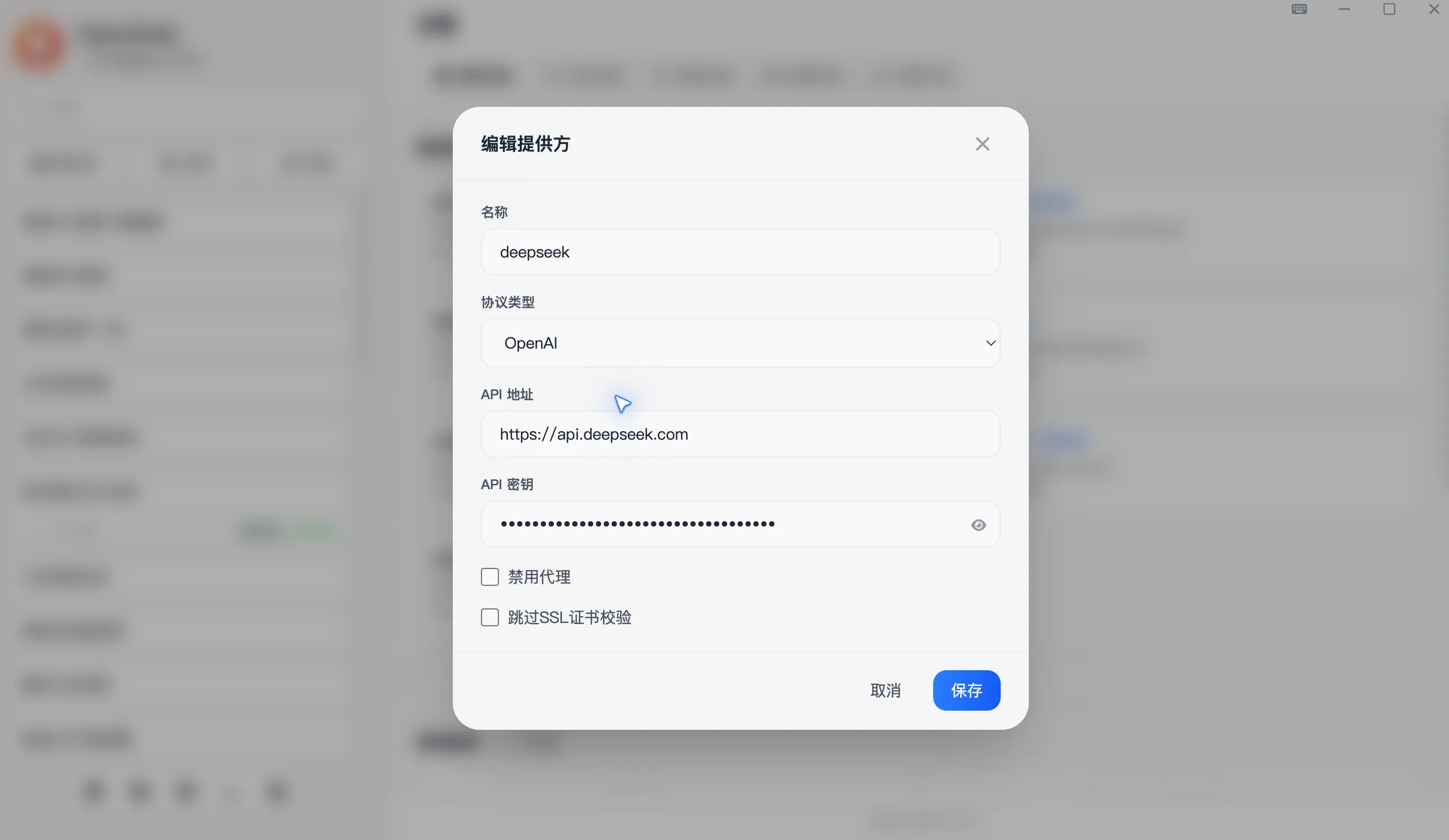
这里额外提供了“禁用代理”的选项。在系统配置了全局代理服务器的情况下,OpenDesk 会自动检查并继承系统的代理服务器配置。但是如果你不希望模型服务通过代理发出(在企业内网这是很常见的情况,即访问外网需要代理,而内网或者小团队自行部署的模型服务则不需要代理),就可以选择禁用代理,直连模型服务。
在添加完模型提供方后,你可以手动将提供方支持的模型添加到 OpenDesk 的模型列表。考虑到市面主流提供商往往支持数十个模型,自动添加所有的模型是不现实的,并且会给用户带来极差的体验(因为常用模型其实只有几个),因此这里我们总是要求用户手动添加自己常用的模型。
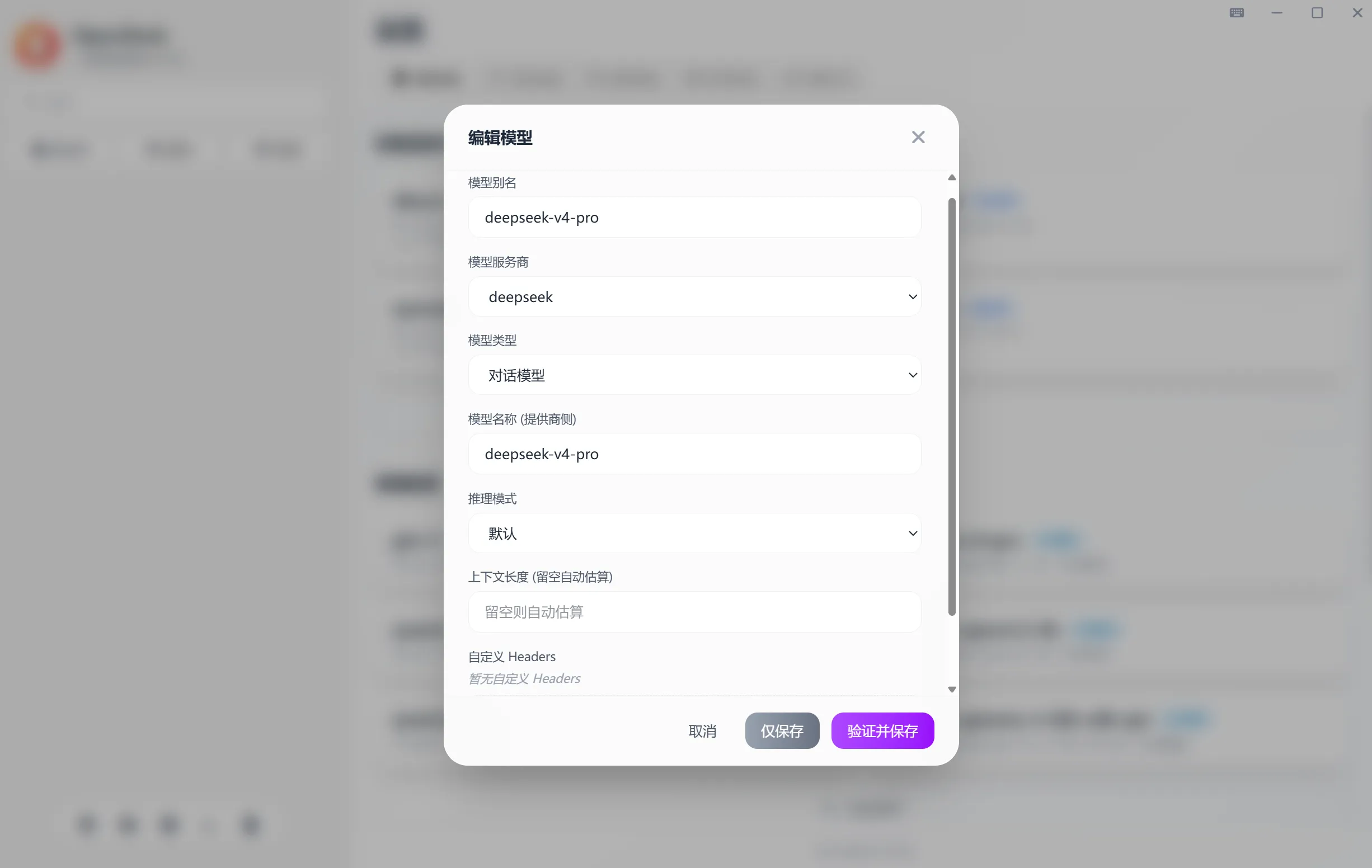
在模型设置的页面中点击添加模型,就会弹出添加模型的窗口。在这里你可以选择模型的别名(即在本机上你想看到的模型名字),以及模型的名称(在服务商那边,这个模型叫什么)。
我们支持在本地配置模型的推理模式和上下文窗口大小。如果你留空,我们会自动根据模型名称来匹配数据库以自动识别模型的上下文大小。
添加向量嵌入模型
Section titled “添加向量嵌入模型”如果你想使用端侧知识库(智能文件系统)等需要语义检索的功能,还需要在对话模型之外添加一个向量嵌入模型。嵌入模型负责把文本转换成向量,OpenDesk 用它为你的本地文档建立语义索引,让智能体能够按含义而不是关键词找到相关文件片段。
添加嵌入模型的操作与添加对话模型完全相同:在模型设置页面点击“添加模型”,在弹出窗口的“模型类型”中选择“嵌入模型”。切换后表单会自动隐藏推理模式、上下文长度等对话模型专属配置,你只需要填写模型服务商、别名和模型名称,然后点击“验证嵌入并添加”,系统会实际调用一次嵌入接口来验证配置是否可用。
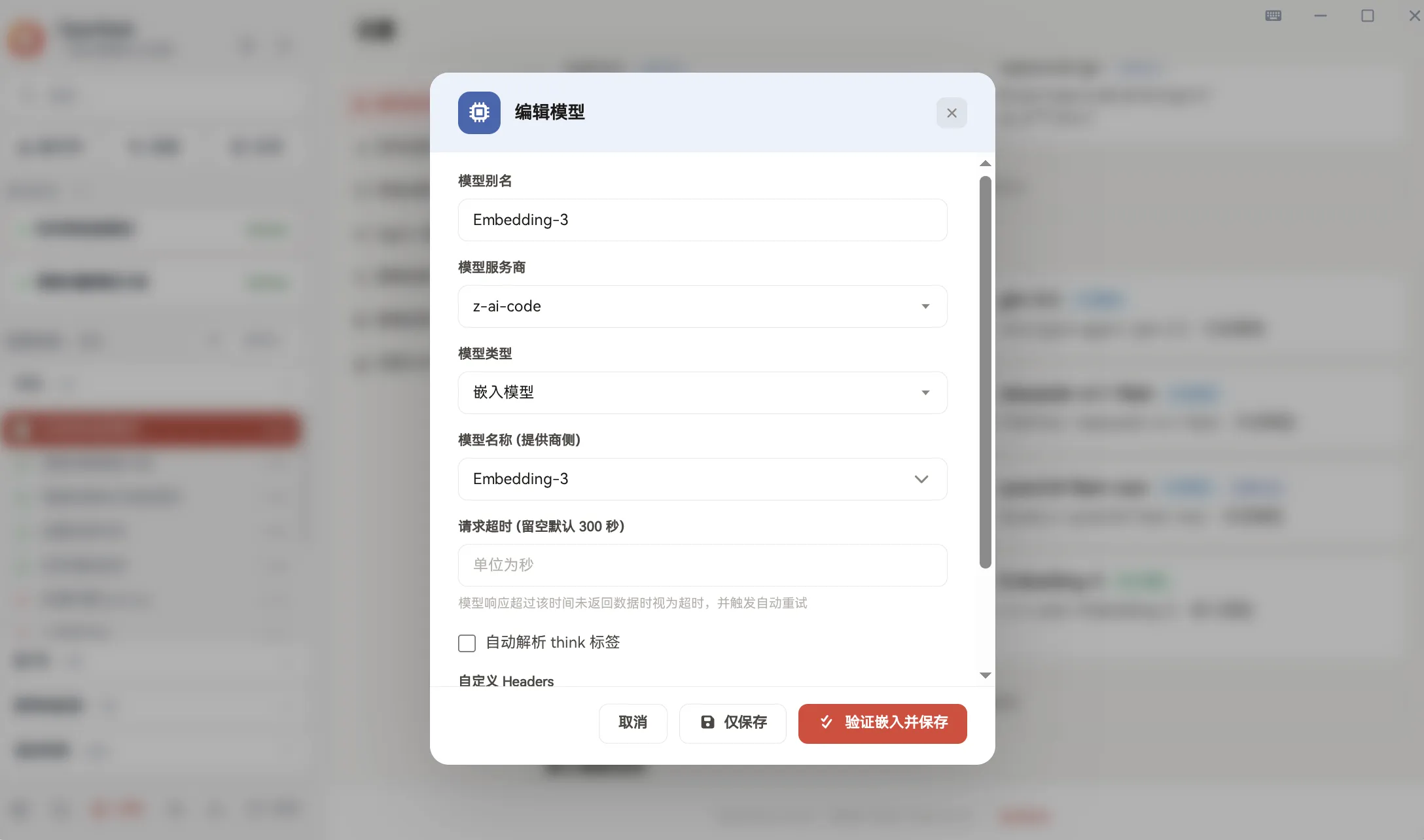
添加完成后,在“默认模型选择”界面把对应的模型选为“向量嵌入模型”即可。如果没有配置嵌入模型,智能文件系统会退化为基础索引模式:仍然可以按文件名/标题查找文件,但没有语义理解能力。
设置默认模型
Section titled “设置默认模型”接下来你还需要设置默认模型,这样在 OpenDesk 中任何一个新任务都会使用该模型。你可以在设置界面的 “默认模型选择” 界面修改 “默认对话模型” 并选择你希望优先使用的模型。其他模型选择项都可以暂时留空,只有在你添加了向量嵌入模型并想使用端侧知识库时,才需要同时设置 “向量嵌入模型”。
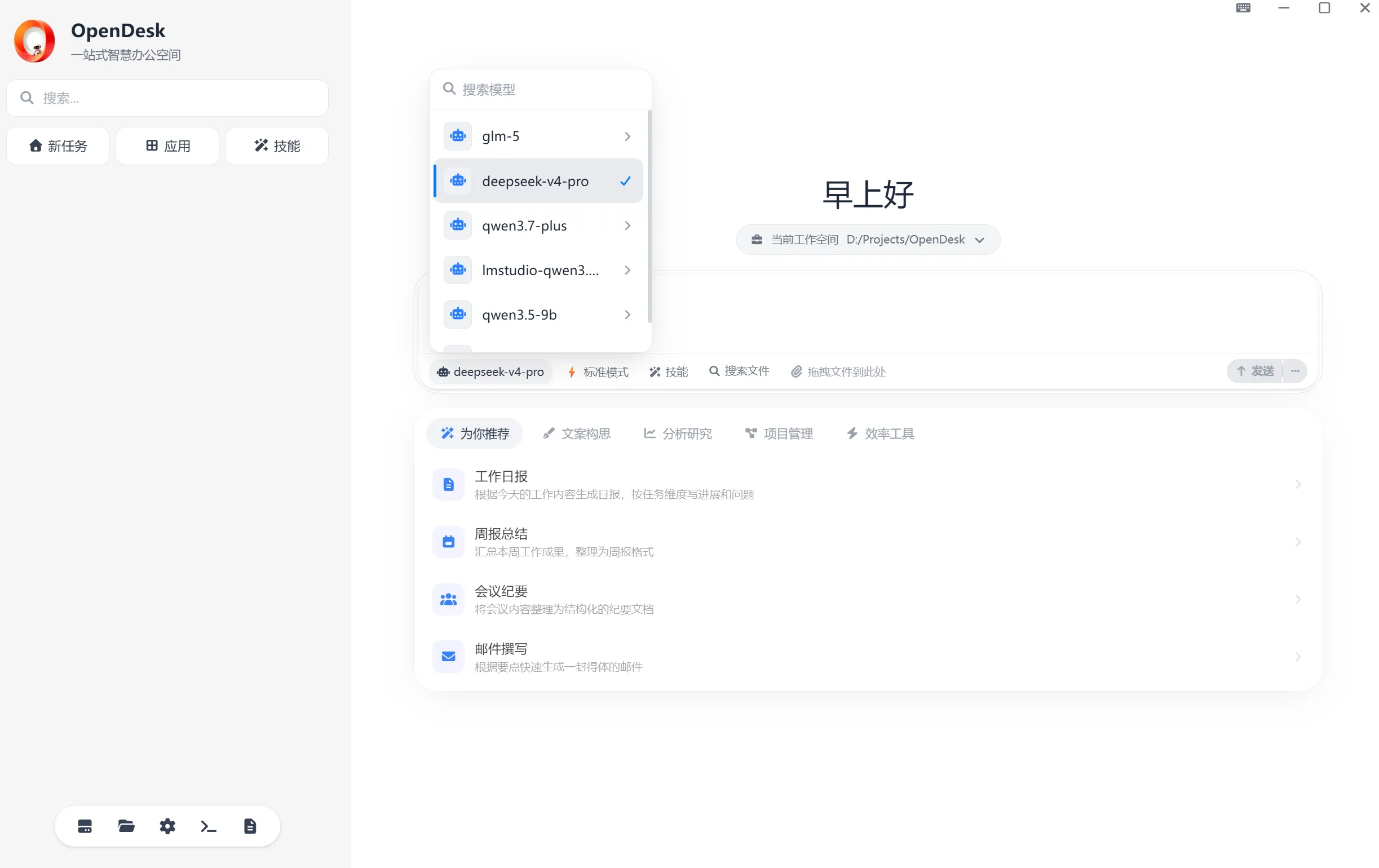
另外需要注意的是,还有一个入口也可以设置系统默认模型。在启动 OpenDesk 的主页,或者点击新任务的页面,在智能体对话框的左下角点击模型名称,可以切换模型。此时系统默认模型也会同步更新。
注意:如果是在一个已经开始的任务中切换模型,则只会修改当前任务使用的模型,而不会修改全局的默认模型。
在 Cli 中配置自定义模型
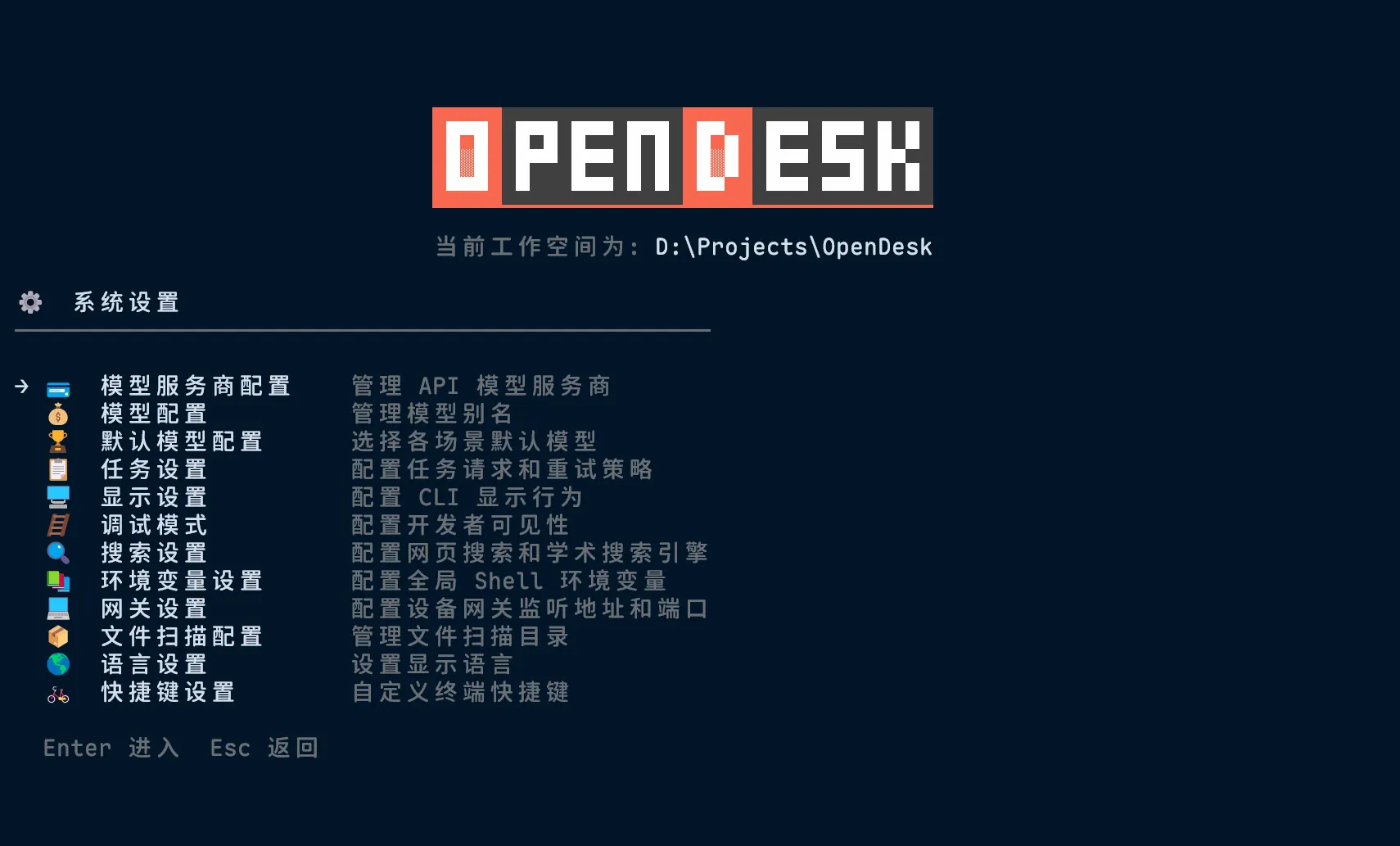
Section titled “在 Cli 中配置自定义模型”OpenDesk Cli 使用的模型配置逻辑与桌面端基本一致。你需要在输入框中输入快捷指令 /config 打开设置界面,并手动添加模型提供方,模型列表并配置默认模型。
添加模型提供方
Section titled “添加模型提供方”在设置界面中,选择“模型服务方配置”,会进入模型服务方列表页面,如果你要配置的模型服务正在其中,你可以直接回车进入,我们会自动代入模型服务上的协议和 API 地址。否则你需要向下翻动并找到“自定义”选项进入。
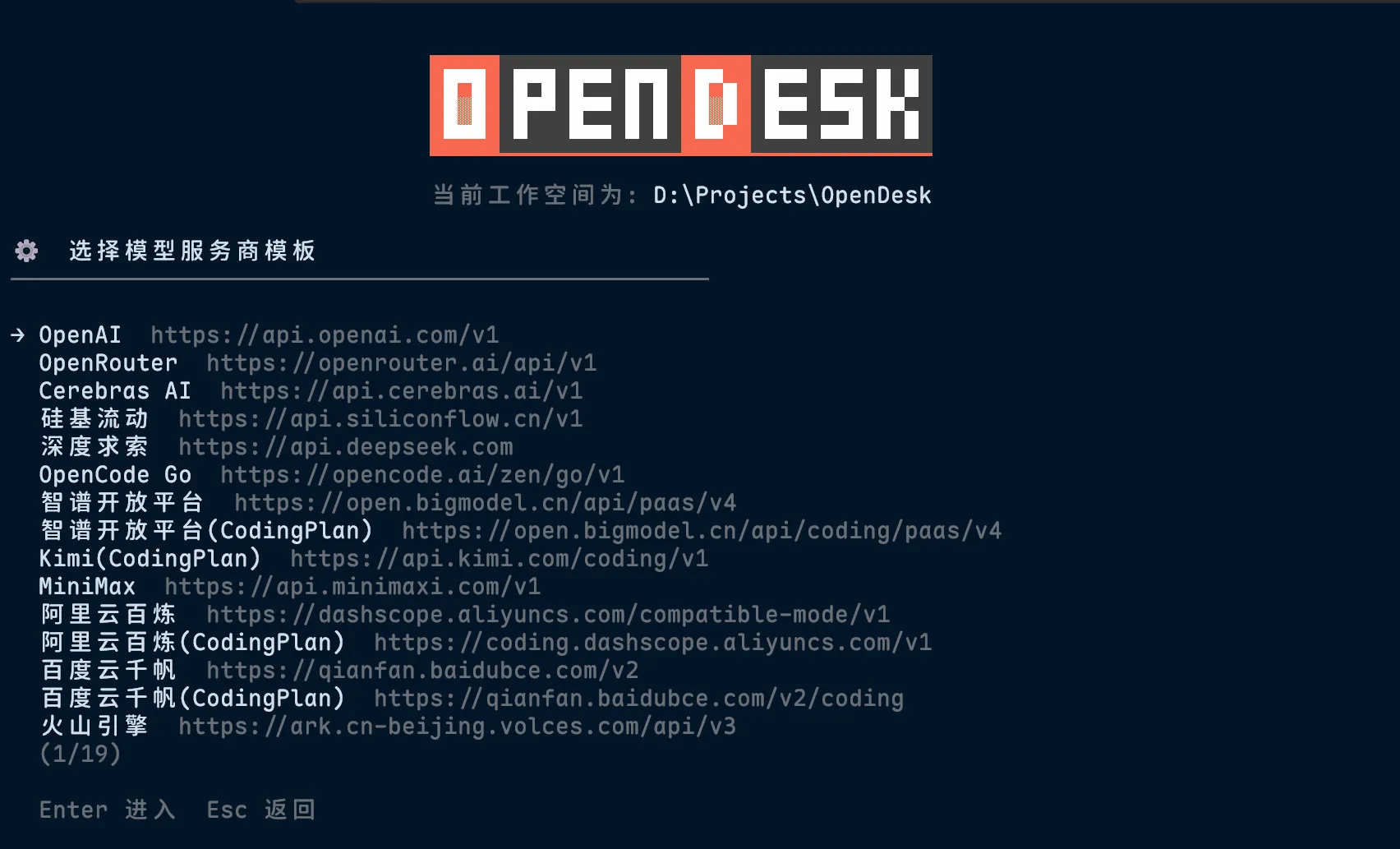
接下来你可以编辑模型服务方的 API地址,协议类型,密钥等信息,并可以选择是否禁用代理。默认情况下自动选否,模型服务会使用系统代理访问。在内网部署等情况下,在你明确应当绕开代理直连时,请将禁用代理设置为“是”。
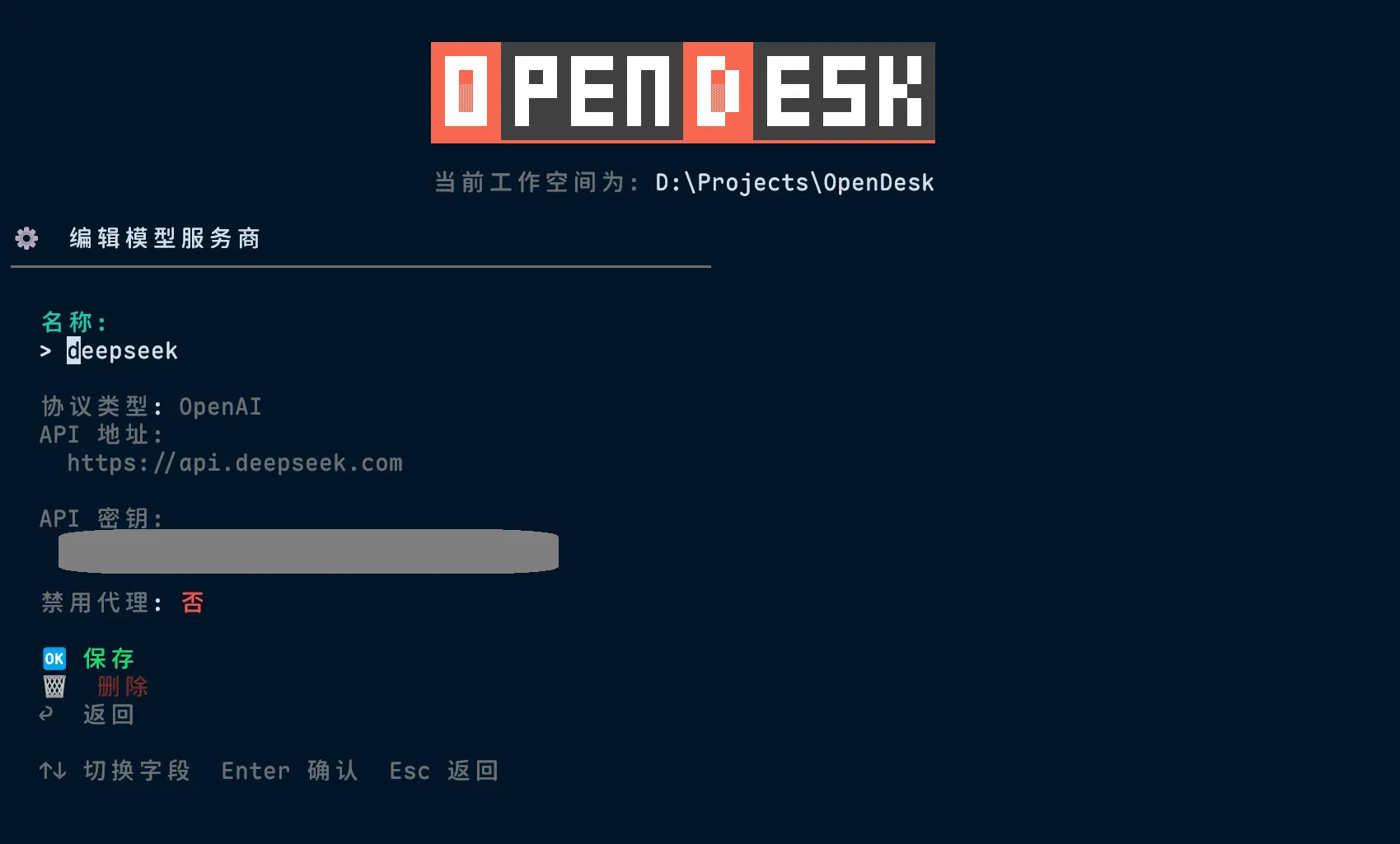
操作逻辑与添加模型服务商类似。
如果需要添加向量嵌入模型,在模型编辑表单中将“模型类型”选择为 embedding(嵌入模型)即可,此时推理模式等对话模型专属字段会被跳过,维度要求与桌面端相同(1024 维)。
设置默认模型
Section titled “设置默认模型”在设置页面选择 “默认模型配置” 即可进入如下图所示的默认模型设置界面。
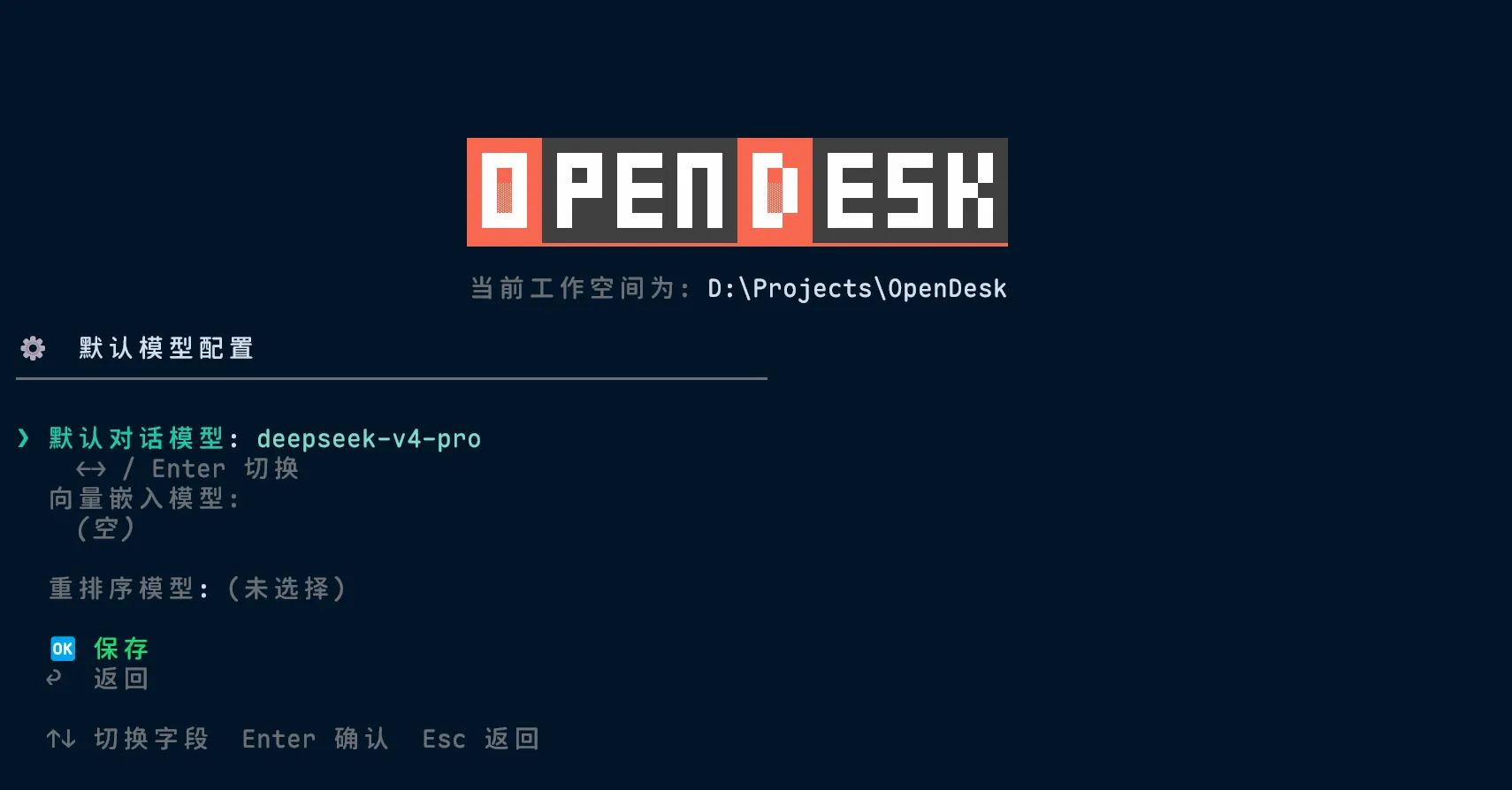
与桌面端不同,Cli 当前仅有默认对话模型和向量嵌入模型,重排序模型可以配置,因为其他模型涉及的功能在 Cli 中不可用。当前你只需要配置默认会话模型即可。在配置好模型清单之后,选择到默认对话模型,按左右箭头即可切换。
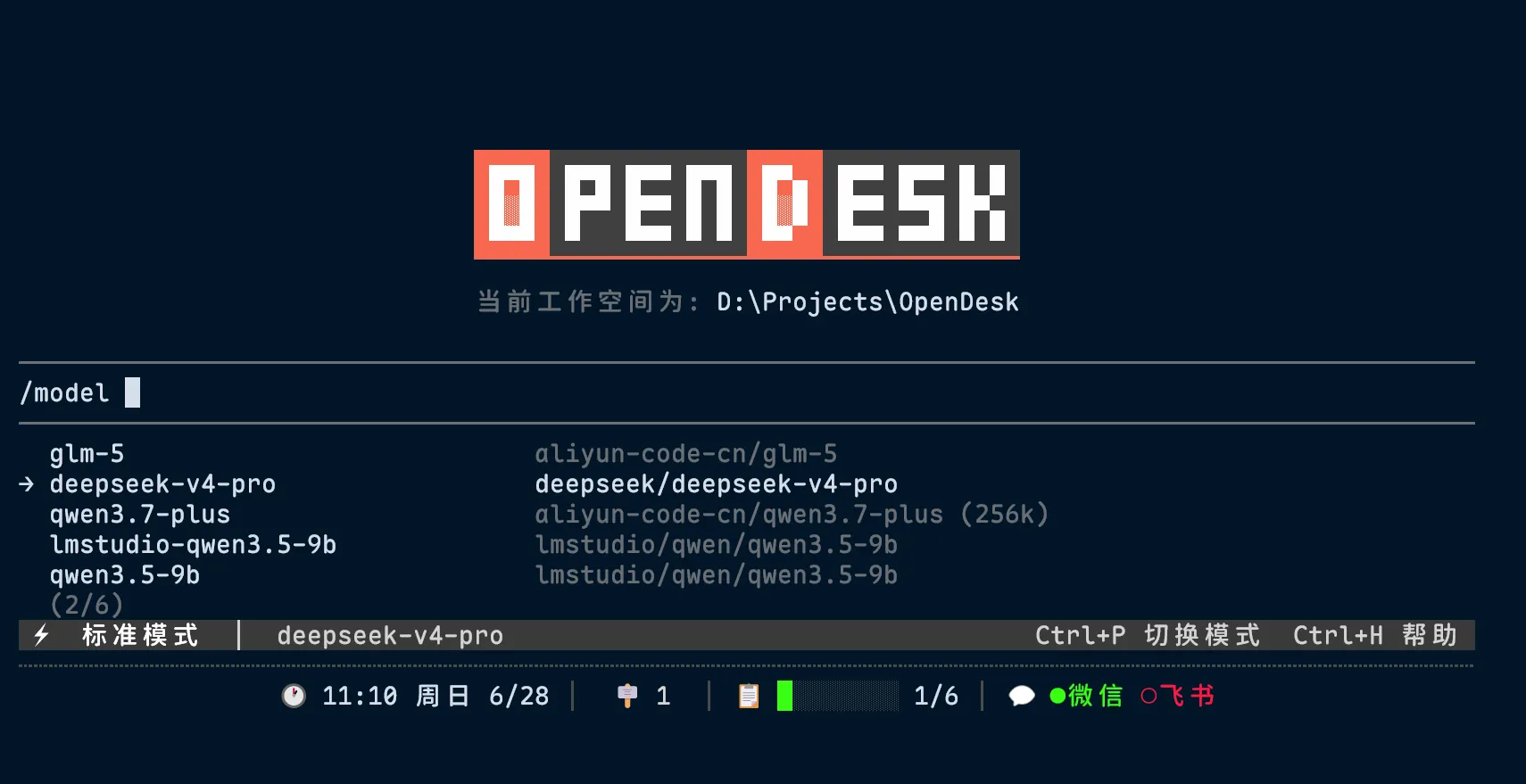
除此之外,在 Cli 首页的对话界面输入 /model 也可以切换默认模型。与桌面端的逻辑类似,如果你当前处在一个正在执行的任务中,输入 /model 只会切换当前任务的执行模型而不会切换全局的默认模型。这主要是考虑到一些用户会用不同模型执行不同任务。比如用支持多模态的 Qwen 模型来处理带图片的任务,用 Deepseek 来处理编码任务等。
通过修改配置文件添加模型
Section titled “通过修改配置文件添加模型”有部分用户希望将 OpenDesk Cli/桌面版在企业/团队内部进行自动化部署,比如通过安装脚本让团队成员一键安装 OpenDesk 并配置好团队使用的模型服务。在这种场景下,手动修改模型无法满足要求,你可能需要直接通过脚本修改 OpenDesk 的配置文件。建议你参考 配置文件格式 来实现你自己的配置脚本,或者手动修改配置文件来添加模型。