
在 OpenDesk 中发起任务
按照 初始化配置 配置模型之后,你就可以跟 OpenDesk 发起任务了。
在桌面端中发起任务对话
Section titled “在桌面端中发起任务对话”发起一个简单的对话
Section titled “发起一个简单的对话”在桌面端中,你可以随时点击左上角的“新任务”按钮回到任务/对话发起的界面来创建一个新任务,如下图所示。
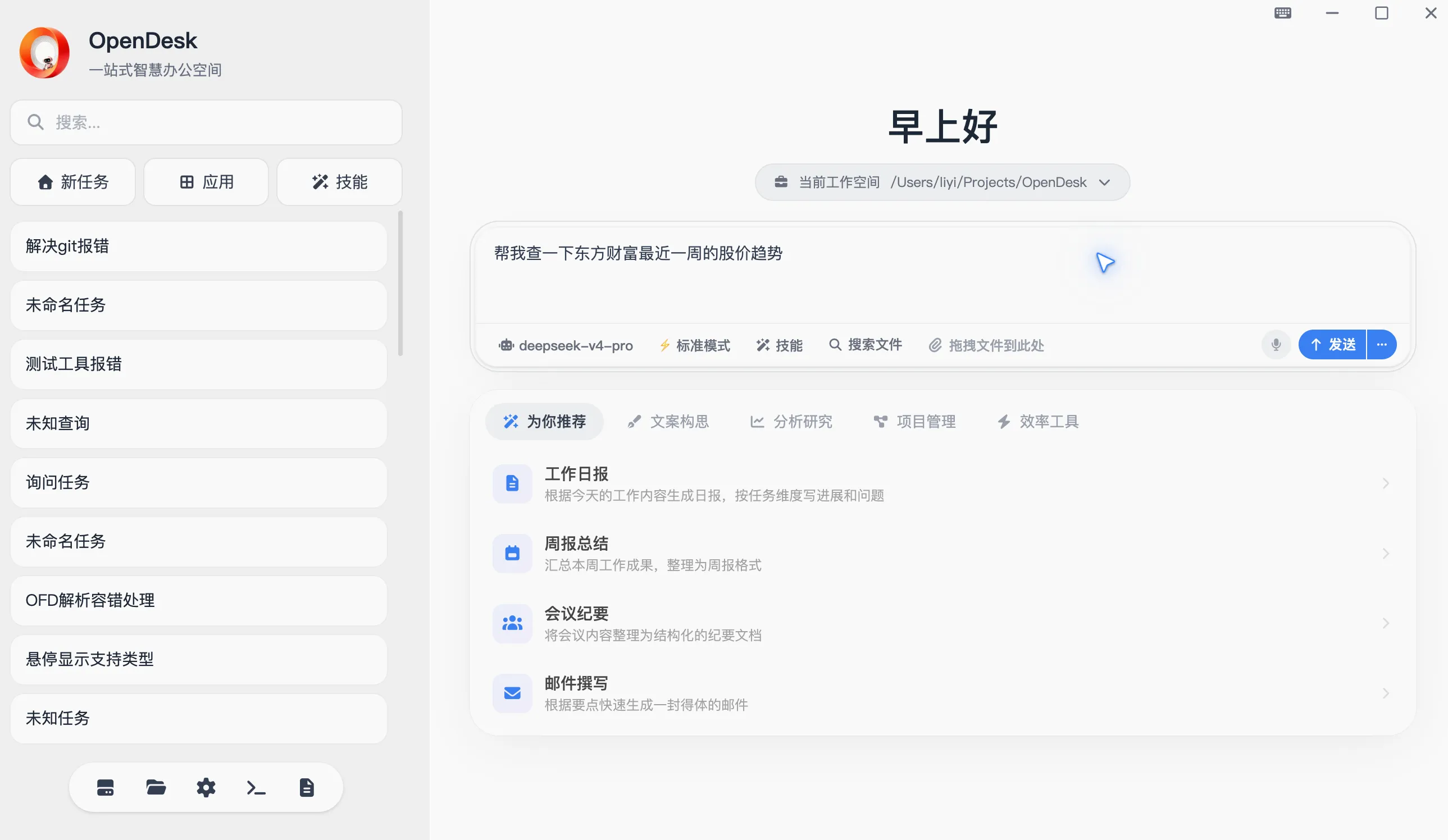
如果当前存在有未执行完的任务,它们会在后台继续执行,并持续在左侧显示“进行中”的标签。你可以随时在左侧列表中点击任务标签来跳转到该任务。在搜索框中支持对任务标题进行关键字搜索。
在对话中附加图片
Section titled “在对话中附加图片”你可以从其他地方(如文件管理器等)直接将图片拖拽到 OpenDesk 的输入框中,也可以直接粘贴图片(如使用 Ctrl/Command + V键,或者在输入框中点击右键选择粘贴)。此时图片会显示在聊天框的上方。
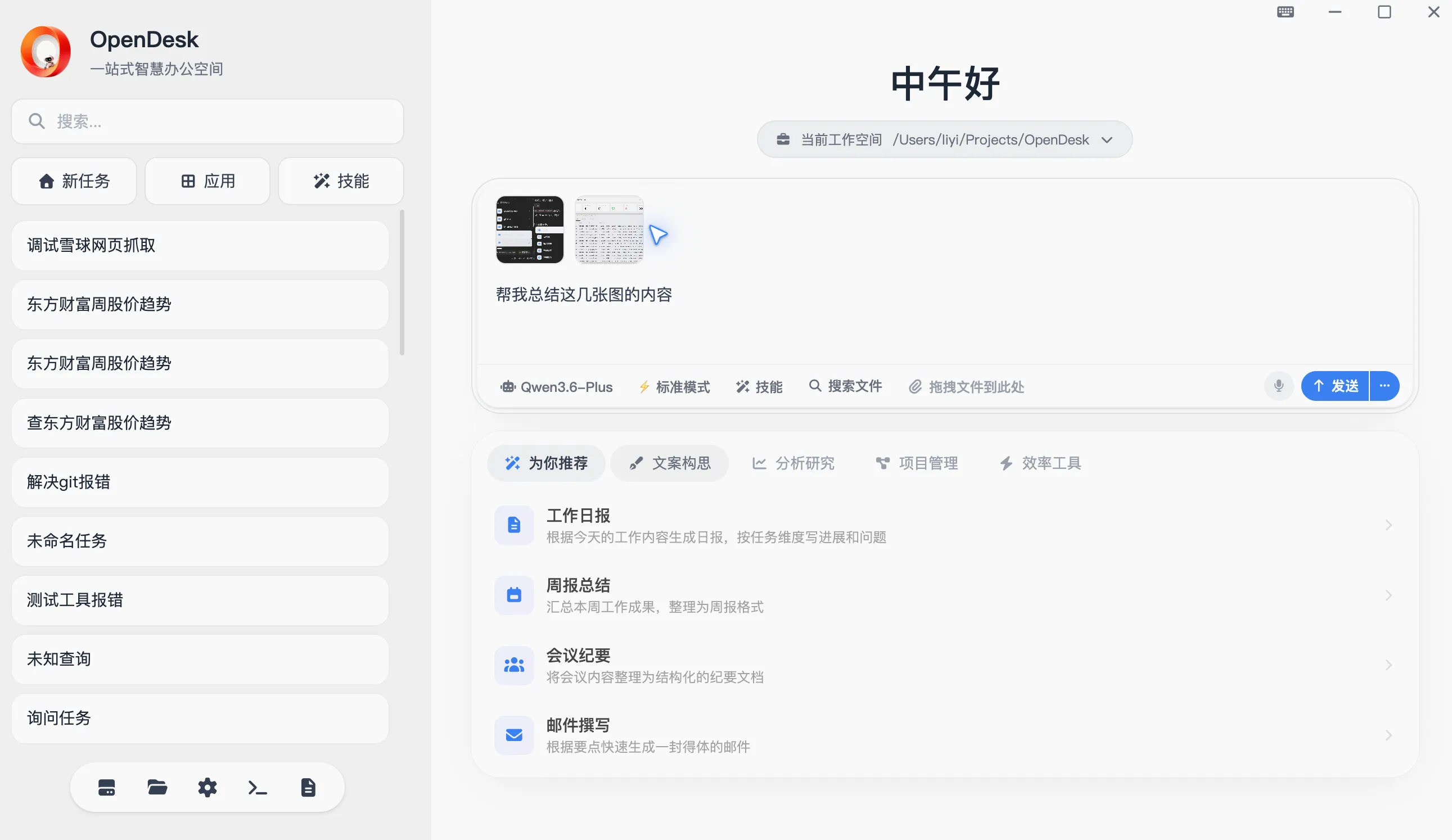
此时点击发送按钮就可以向 OpenDesk 询问跟图片内容有关的问题,或者执行跟图片有关的任务了。
在对话中附加文件
Section titled “在对话中附加文件”与附加图片类似,你可以直接以拖放的形式将文件拖进 OpenDesk 的聊天输入框。
- 对于支持解析的格式 OpenDesk 对部分常用文件提供了内置解析能力
- 当前支持的文件格式:.doc, .docx, .xls, .xlsx, .csv, .pptx, .odt, .odp, .ods, .pdf, .ofd, .rtf
- 对于在支持范围内的文件,拖入对话框之后将会显示蓝色文件tag,此时直接对话,OpenDesk即可解析文件内容
- 对于其他格式 OpenDesk会自动将文件路径粘贴在输入框中,如果有安装相关技能,OpenDesk 可以自行根据技能的指示解析并处理文件
在 Cli 中发起任务对话
Section titled “在 Cli 中发起任务对话”发起一个简单的对话
Section titled “发起一个简单的对话”与桌面端类似,一旦默认模型配置成功,进入 OpenDesk Cli 之后就会显示对话界面,可以在这里与 OpenDesk 对话或者安排任务。
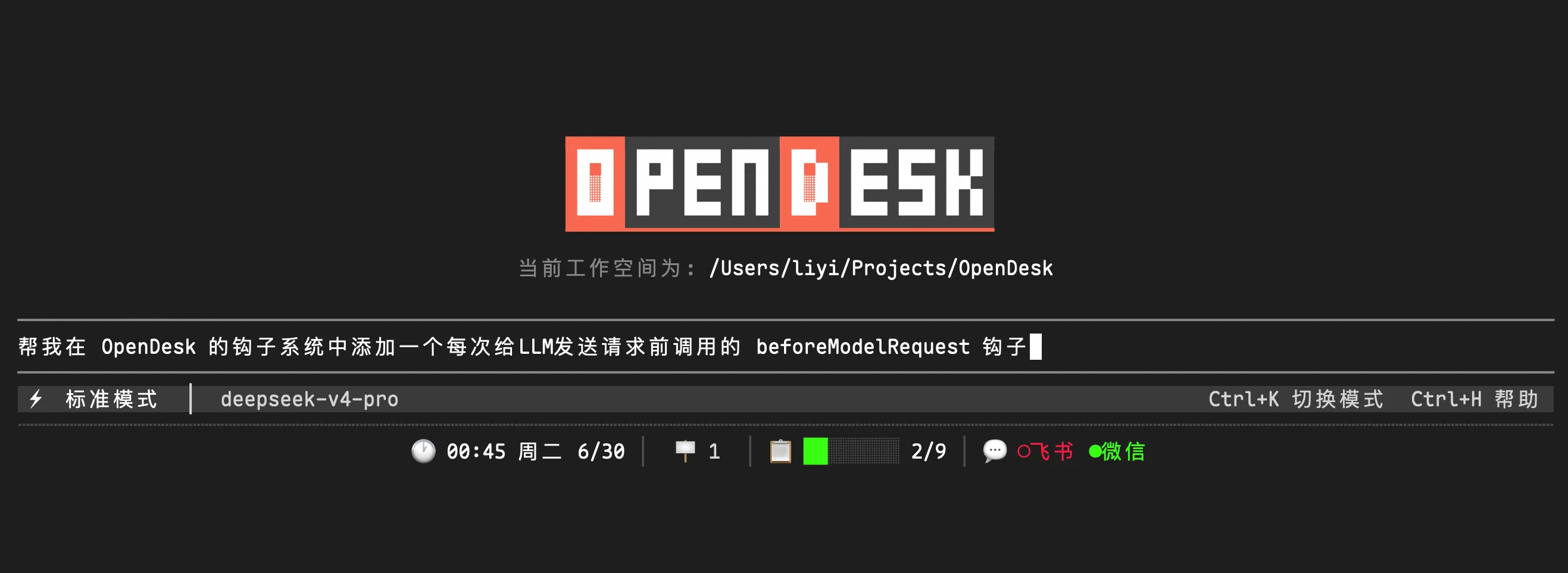
在 Cli 中,你需要使用下面的快捷指令 (Slash Commands) 来管理对话。即使一个任务正在执行中,你也可以在输入框中使用这些命令。
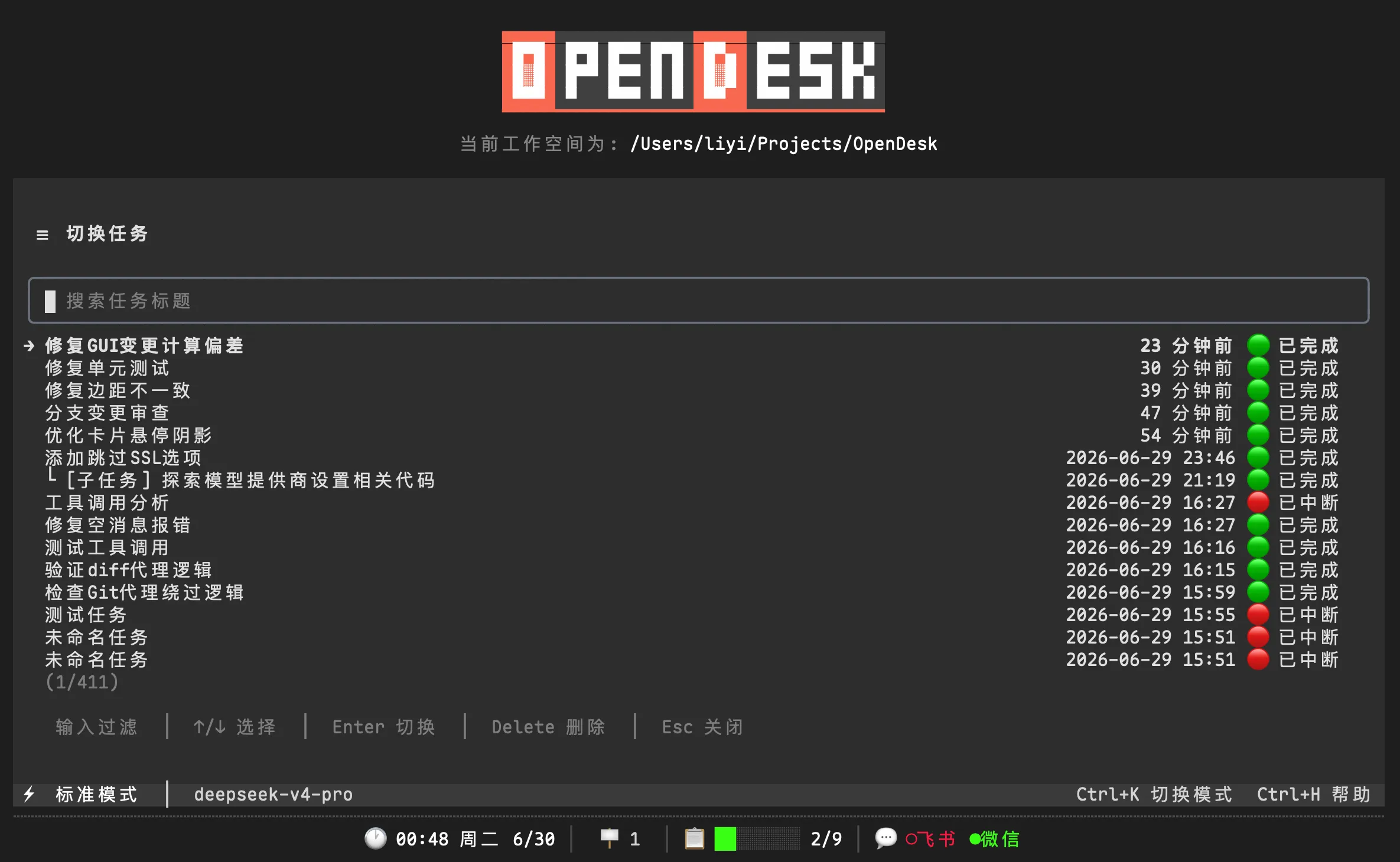
/new创建新的任务,原有任务不会停止,而是会转移到后台继续执行知道完成为止;/switch切换任务,输入该指令后会打开如下图所示的任务切换页面,你可以在页面中通过方向键找到你想看的任务回撤跳转,或者输入关键字进行筛选;
/stop停止当前任务,如果有工具正在执行中,系统也会强制终止这些工具的执行过程;
在 Cli 对话中附加文件
Section titled “在 Cli 对话中附加文件”当前 Cli 中支持拖入文件,其文件路径将直接显示在输入框中。如果文件的后缀名为图片,OpenDesk 将会自动将其解析为图片消息。如果是其他类型的文件,在 Cli 中暂时我们未支持自动解析和内容提取。Cli 将会根据自己安装的 Skill 来选择合适的方式读取或修改文件内容。