
使用和切换工作空间
工作空间(Workspace)是 OpenDesk 执行任务时操作的目录范围。OpenDesk 只会在工作空间内读取、创建和修改文件,这保证了它不会意外影响到其他目录的内容。无论是桌面端还是 CLI 端,正确设置工作空间是使用 OpenDesk 的第一步。
在桌面端中使用工作空间
Section titled “在桌面端中使用工作空间”创建任务时选择工作空间
Section titled “创建任务时选择工作空间”在桌面端中创建新任务时,你可以通过输入框右下角的「选择文件夹」按钮来指定工作空间。
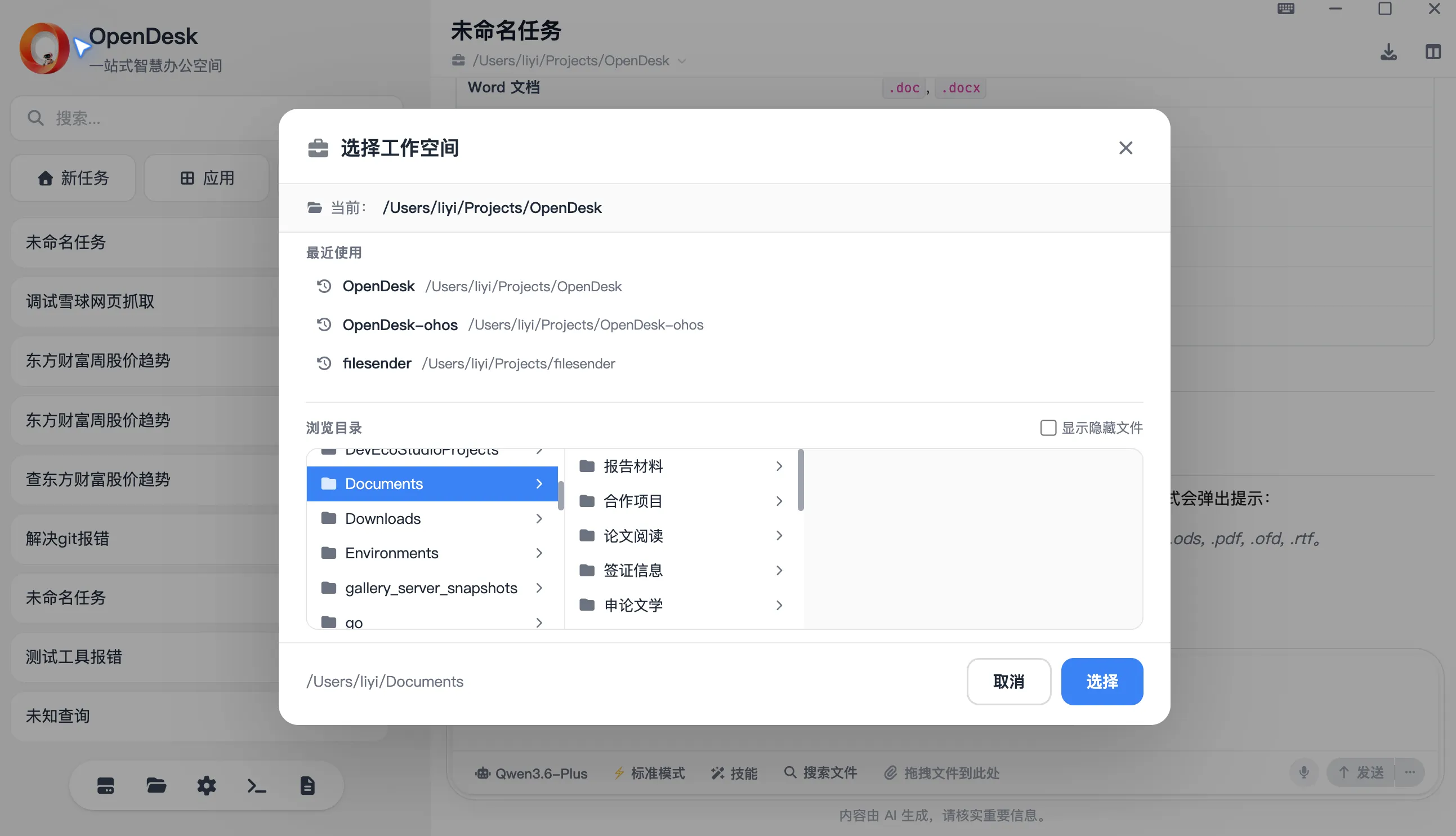
点击后会弹出系统文件选择器,选择你想要操作的目录即可。OpenDesk 会记住最近使用过的 20 个工作空间,方便你快速切换。
查看和修改当前工作空间
Section titled “查看和修改当前工作空间”在任务执行过程中,你可以随时通过输入框正上方的「当前工作空间」按钮查看当前目录,也可以点击它来修改工作空间。
设置默认工作空间
Section titled “设置默认工作空间”如果你希望每次创建新任务时都默认使用某个目录,可以在配置文件 ~/.opendesk/setting.json 中设置 default_workspace 字段:
{ "default_workspace": "/path/to/your/default/project"}这样每次点击「新任务」时,系统会自动填充该目录作为工作空间。
在 CLI 中使用工作空间
Section titled “在 CLI 中使用工作空间”启动时指定工作空间
Section titled “启动时指定工作空间”CLI 端支持通过命令行参数直接指定工作空间,有三种方式:
方式 1:位置参数(最常用)
opendesk /path/to/your/project方式 2:使用 —workspace 选项
opendesk --workspace /path/to/your/project方式 3:不指定参数(默认当前目录)
cd /path/to/your/projectopendesk此时工作空间会自动设为当前所在目录。
Server 模式下指定工作空间
Section titled “Server 模式下指定工作空间”如果你使用 Server 模式启动 OpenDesk,可以通过 HTTP 请求指定工作目录:
# 通过 query 参数curl 'http://127.0.0.1:4096/path?directory=/repo/demo'
# 通过请求头curl -H 'x-opencode-directory: /repo/demo' http://127.0.0.1:4096/path
通过配置文件设置默认工作空间
Section titled “通过配置文件设置默认工作空间”与桌面端相同,CLI 也支持在 ~/.opendesk/setting.json 中配置 default_workspace 字段作为全局默认值。
工作空间与文件引用
Section titled “工作空间与文件引用”在工作空间中,你可以使用 @ 符号快速引用文件、文档等上下文信息。在输入框中输入 @ 后,会弹出当前工作空间内的文件列表供你选择。