
准备开发环境
本文档介绍开发 OpenDesk 所需安装的依赖项,含桌面端通用环境(Node.js / Electron)与 HarmonyOS HAP 构建环境。
1. NVM (Node Version Manager)
Section titled “1. NVM (Node Version Manager)”我们建议使用 NVM 来安装和管理不同平台上的 NodeJS 和 NPM。
Windows
Section titled “Windows”nvm-windows 下载最新的 Release 版本安装包安装即可。
macOS 环境推荐使用 nvm,按照官网指引或直接执行以下命令安装:
curl -o- https://raw.githubusercontent.com/nvm-sh/nvm/v0.40.1/install.sh | bash或者使用 Homebrew:
brew install nvmLinux 环境推荐使用 nvm,按照官网指引或直接执行以下命令安装:
curl -o- https://raw.githubusercontent.com/nvm-sh/nvm/v0.40.1/install.sh | bash安装完成后,首先重启终端,然后在终端中 (Powershell, Bash, 命令提示符, …) 中运行如下指令,正常输出就说明已经正确安装。
$ nvm version1.2.22. 安装 NodeJS 和 NPM
Section titled “2. 安装 NodeJS 和 NPM”使用 NVM 安装最新版本的 NodeJS(这里以v25.2.1为例,你可以使用最新版本或任何你习惯的18以上的版本):
$ nvm install v25.2.1$ nvm use v25.2.1$ node -vv25.2.1Windows Arm64 特别说明
Section titled “Windows Arm64 特别说明”⚠️ Windows Arm64 用户注意:nvm-windows 默认安装的 NodeJS 是 x86 架构,虽然可以通过转译层运行,但性能较差。请务必按以下步骤安装 Arm64 原生版本。
安装 NodeJS 时必须指定 arm64 架构:
$ nvm install v25.2.1 arm64$ nvm use v25.2.1 arm64$ nvm list# 应当看到# * 25.2.1 (Currently using arm64-bit executable)# ~~~~~~~~~~~ 注意这里必须是 arm64如果 nvm list 显示的是 64-bit 或 32-bit 而非 arm64-bit,说明安装错误。
3. 配置国内镜像源
Section titled “3. 配置国内镜像源”国内用户建议配置镜像源以加速下载。
3.1 配置 NPM 镜像
Section titled “3.1 配置 NPM 镜像”$ npm config set registry https://registry.npmmirror.com$ npm config get registryhttps://registry.npmmirror.com3.2 配置 Electron 镜像
Section titled “3.2 配置 Electron 镜像”Electron 安装过程中会单独下载二进制文件,需要额外配置镜像。
Windows
Section titled “Windows”在 Windows 环境变量中添加:
| 变量名 | 值 |
|---|---|
ELECTRON_MIRROR | https://npmmirror.com/mirrors/electron/ |
PowerShell 设置方式:
[Environment]::SetEnvironmentVariable("ELECTRON_MIRROR", "https://npmmirror.com/mirrors/electron/", "User")CMD 设置方式:
setx ELECTRON_MIRROR "https://npmmirror.com/mirrors/electron/"设置后需重新打开命令行窗口生效。
在 ~/.zshrc 中添加:
echo 'export ELECTRON_MIRROR=https://npmmirror.com/mirrors/electron/' >> ~/.zshrcsource ~/.zshrc在 ~/.bashrc 中添加:
echo 'export ELECTRON_MIRROR=https://npmmirror.com/mirrors/electron/' >> ~/.bashrcsource ~/.bashrc4. 安装项目的NPM依赖三方库
Section titled “4. 安装项目的NPM依赖三方库”进入 OpenDesk 代码仓库目录,执行:
$ npm install --verbose该命令会自动安装所有依赖(包括 Electron)。
5. 验证项目安装
Section titled “5. 验证项目安装”安装完成后,可以尝试运行 Opendesk Cli 来检查是否安装正常:
$ npm run cli如果一切正常,你应当可以看到下面的界面。
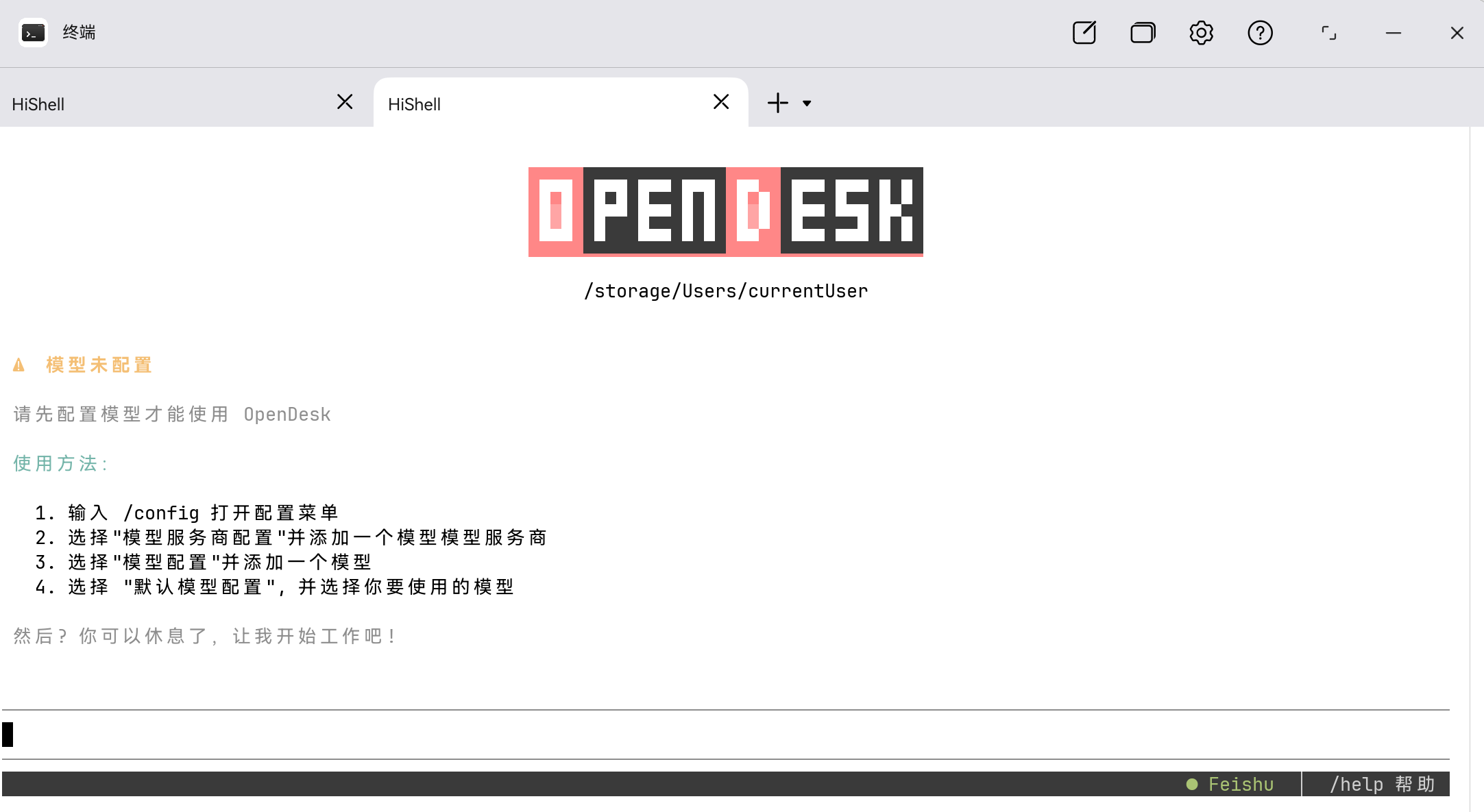
然后再验证下桌面端是否可以正常运行:
$ npm run start如果一切正常,你应当可以看到我们的桌面端图形界面。
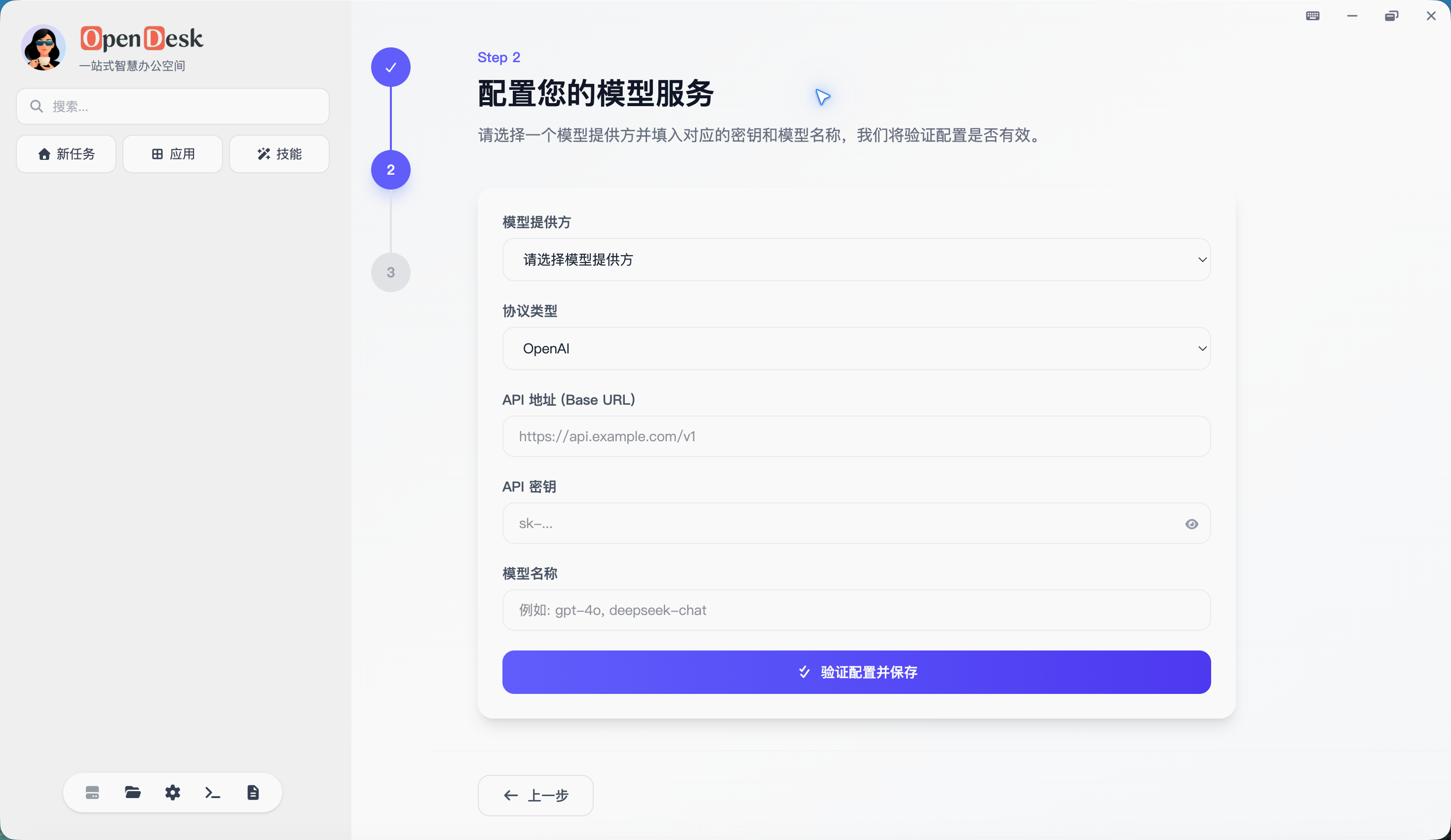
接下来就可以开始 Opendesk 的开发了!
正常情况下,Opendesk的开发者团队会定期构建和推动安装包到:
- opendesk-cli cli版本会推送到npmjs,方便通过npm一键安装;
- opendesk-desktop 这里将持续发布桌面端的新版本;
但如果你需要本地构建可以安装到不同设备上的桌面端安装包,你仍然需要继续安装下面的依赖。
6. 打包依赖安装
Section titled “6. 打包依赖安装”构建 Windows 安装包所需的依赖
Section titled “构建 Windows 安装包所需的依赖”构建 MacOS 安装包所需的依赖
Section titled “构建 MacOS 安装包所需的依赖”构建 HarmonyOS (HAP) 安装包所需的依赖
Section titled “构建 HarmonyOS (HAP) 安装包所需的依赖”基于 HarmonyOS/OpenHarmony 的 OpenDesk 桌面版 HAP 由独立工程 OpenDesk-ohos 构建与维护。请先完成上文第 1–5 节(Node.js 与 OpenDesk 主仓依赖),再按本节准备鸿蒙构建环境并出包。
OpenDesk-ohos/└─ ohos_hap/ ├─ electron/ # Electron 主模块(ArkTS) ├─ web_engine/ # Web 引擎与适配层(ArkTS) ├─ patches/ # 对内嵌 app 仓库应用的补丁 ├─ build_hap.py # 一键构建脚本 ├─ daily_build_and_upload.py # 每日构建 + 上传(ssh / r2 / both) ├─ r2_upload_file.py # 独立 Cloudflare R2 上传脚本 └─ build-profile.json5 # 工程产品 / 签名配置| 项目 | 要求 |
|---|---|
| 操作系统 | Windows 10/11 或 macOS Tahoe 及以上 |
| Python | 3.9+ |
| DevEco Studio | ≥ 6.1.0 Beta2(见下文) |
| SDK | 与工程匹配;当前 compatibleSdkVersion 为 6.0.1(21)(见 ohos_hap/build-profile.json5) |
| Git LFS | 拉取 .so / .zip 等大文件(见下文) |
| 其他工具 | 可用的 git、npm、ohpm、scp(若走 SSH 上传);boto3(若走 R2 上传) |
build_hap.py会优先自动解析 DevEco 自带的 Node / hvigor 工具链,并在子进程中注入构建所需环境变量,一般无需手工setx。
安装 DevEco Studio
Section titled “安装 DevEco Studio”在 鸿蒙开发者网站 注册账号,并下载安装 DevEco Studio,建议最低版本为 DevEco Studio 6.1.0 Beta2。
| 项目 | 说明 |
|---|---|
| 推荐版本 | 6.1.0 Beta2 及以上:自动签名 Profile 的 ACL 可包含 ohos.permission.CUSTOM_SANDBOX |
| 默认安装路径 | Windows:D:\DevEco Studio;macOS:/Applications/DevEco-Studio.app/Contents |
| 自定义路径 | 构建时传 --devec-root,或设置环境变量 DEVECO_STUDIO_HOME |
| SDK 对齐 | 请在 DevEco 中安装 API 6.0.1(21),避免 hvigor 报 SDK 版本不匹配 |
安装时请记下 DevEco 的安装路径;若路径非默认,后续构建需通过 --devec-root 或 DEVECO_STUDIO_HOME 指定。
在 SDK 中开放部分受限权限
Section titled “在 SDK 中开放部分受限权限”OpenDesk 桌面版运行需要额外申请以下受限权限:
ohos.permission.READ_WRITE_USER_FILE— bash、nodejs 等工具依赖家目录下的配置文件,需提前申请家目录读写权限ohos.permission.CUSTOM_SANDBOX— nodejs 需使用 io_uring 等高性能接口,在鸿蒙权限模型下需启用自定义沙箱以放通相关系统调用
为了让这些权限申请能够正常使用,你需要手动修改 SDK 下的授权模板文件。该文件位于:
sdk/default/openharmony/toolchains/lib/UnsgnedReleasedProfileTemplate.json打开后修改以下字段:
{ ..., "bundle-info": { ..., "apl": "system_basic", ... }, "acls": { "allowed-acls": [ "ohos.permission.READ_WRITE_USER_FILE", "ohos.permission.CUSTOM_SANDBOX" ] }, ...}修改完成后重新生成签名,再继续构建。
克隆 OpenDesk-ohos 与 Git LFS
Section titled “克隆 OpenDesk-ohos 与 Git LFS”git clone https://gitcode.com/openharmony-robot/OpenDesk-ohos.gitcd OpenDesk-ohos仓库通过 Git LFS 管理 *.so、*.zip 等大文件(如 ohos_hap/electron/libs/arm64-v8a/ 下的原生库)。若克隆后 .so 只有几 KB 的指针文件,或构建报找不到有效原生库,请执行:
git lfs install # 每台机器首次使用 LFS 时执行一次git lfs pull # 在仓库根目录拉取 LFS 对象也可在克隆时一并拉取:GIT_LFS_SKIP_SMUDGE=0 git clone <仓库地址>。
个人调试证书签名的适用范围
Section titled “个人调试证书签名的适用范围”ohos_hap/build-profile.json5 默认使用 HarmonyOS 自动调试签名(本机 .ohos/config 下的 .p12 / .cer / .p7b),仅适用于:
| 适用 | 不适用 |
|---|---|
| 本机或团队内开发、联调、自测 | 应用市场上架、对外正式发布 |
| 已在 Profile 登记的调试设备上安装运行 | 未登记设备上的长期分发 |
| 快速迭代 HAP、验证权限与功能 | 生产合规发布、企业 MDM 大规模下发 |
调试证书与 Profile 会过期;签名失败时请在 DevEco 中重新「自动签名」并更新 build-profile.json5 中的材料路径。勿将含密码的签名配置提交到公共仓库;对外交付需使用华为 发布证书 与对应 Profile。
嵌入 OpenDesk 应用代码
Section titled “嵌入 OpenDesk 应用代码”仓库默认不包含内嵌 app 仓的完整代码。构建前须补全目录
ohos_hap/web_engine/src/main/resources/resfile/resources/app,或通过--use-opendesk-root从本地 OpenDesk 主仓注入。
本地调试(推荐):使用已完成上文第 4–5 节的 OpenDesk 主仓路径,构建时复制到 HAP 工程并自动打补丁、裁剪,不会修改源 OpenDesk 目录:
cd ohos_happython build_hap.py --use-opendesk-root /path/to/OpenDesk生产 / CI:在内嵌目录克隆 app 仓库并同步到 origin/main 后构建:
cd ohos_hap/web_engine/src/main/resources/resfile/resourcesgit clone <你的app仓库地址> appcd app && git checkout main && git pull
cd ../../../../../../..   # 回到 ohos_happython build_hap.py
默认构建流程:同步内嵌 app → 应用 patches/*.patch → npm prune + slim → ohpm install --all → hvigor assembleHap。
构建 HAP
Section titled “构建 HAP”在 ohos_hap 目录执行一键构建:
cd ohos_happython build_hap.py分步构建(适合 CI 分 job,或先验证 app 裁剪再反复编 HAP):
# 阶段一:仅 App 准备(同步/补丁/npm/slim),不执行 ohpm 与 hvigorpython build_hap.py --stop-after-slim
# 阶段二:App 已就绪,仅编 HAPpython build_hap.py --skip-resources-sync --skip-app-prepare常用参数:
| 参数 | 说明 |
|---|---|
--build-mode release | Release 构建 |
--product default | 指定 product(须与 build-profile.json5 一致) |
--skip-resources-sync | 跳过内嵌 app 仓库同步 |
--skip-app-prepare | 跳过 app 依赖准备,仅构建 HAP |
--stop-after-slim | 完成 app 准备后退出(见分步构建) |
--use-opendesk-root <路径> | 从本地 OpenDesk 主仓注入 app |
--devec-root <路径> | 指定 DevEco 安装根目录 |
--persist-env | 仅在需要时将环境变量持久化到用户环境 |
完整参数说明:python build_hap.py -h。
构建产物(默认 product 示例):
ohos_hap/electron/build/default/outputs/default/其中 .hap 文件名随模块与签名配置而变化。
定时构建与上传(可选)
Section titled “定时构建与上传(可选)”面向 CI 或夜间出包,可使用 ohos_hap/daily_build_and_upload.py 按固定时间自动构建并上传归档:
| 上传后端 | 说明 |
|---|---|
ssh | 通过 scp 上传到 SSH 服务器(默认) |
r2 | 上传到 Cloudflare R2(S3 兼容) |
both | 同一次任务同时上传 SSH 与 R2,归档文件名一致 |
每天 02:30 构建并 SSH 上传:
cd ohos_happython daily_build_and_upload.py --time 02:30 --ssh-user <user> --remote-dir /data/hap每天 02:30 构建并上传到 R2:
python daily_build_and_upload.py --time 02:30 --upload-backend r2 \ --r2-account-id <ACCOUNT_ID> --r2-access-key-id <KEY_ID> \ --r2-secret-access-key <SECRET> --r2-bucket <BUCKET> --r2-prefix daily/ohosSSH + R2 双归档:
python daily_build_and_upload.py --time 02:30 --upload-backend both \ --ssh-user <user> --remote-dir /data/hap \ --r2-account-id <ACCOUNT_ID> --r2-access-key-id <KEY_ID> \ --r2-secret-access-key <SECRET> --r2-bucket <BUCKET> --r2-prefix daily/ohos仅上传、跳过构建(执行一次):
python daily_build_and_upload.py --upload-only --once --ssh-user <user>daily_build_and_upload.py 常用参数:
| 参数 | 说明 |
|---|---|
--time HH:MM | 每日触发时间,默认 02:30 |
--upload-backend {ssh|r2|both} | 上传后端,默认 ssh |
--build-script | 构建脚本路径,默认 ohos_hap/build_hap.py |
--hap-file | 待上传 HAP 文件路径 |
--upload-only | 仅上传,跳过构建 |
--once | 立即执行一次,不进入每日循环 |
--remote-name-prefix | 归档文件名前缀,默认 ohos_opendesk |
--ssh-host、--ssh-port、--ssh-user、--remote-dir | SSH 连接与目标目录 |
--ssh-key、--ssh-strict-host-key-checking、--ssh-known-hosts-file | SSH 认证与主机校验 |
--r2-account-id、--r2-access-key-id、--r2-secret-access-key、--r2-bucket、--r2-prefix | R2 凭据与对象前缀 |
也可通过环境变量配置(未传命令行参数时生效):
| 变量 | 用途 |
|---|---|
HAP_SSH_HOST、HAP_SSH_PORT、HAP_SSH_USER、HAP_REMOTE_DIR | SSH 上传 |
HAP_SSH_KEY、HAP_SSH_STRICT_HOST_KEY_CHECKING、HAP_SSH_KNOWN_HOSTS_FILE | SSH 认证 |
HAP_UPLOAD_BACKEND、HAP_REMOTE_NAME_PREFIX | 上传后端与归档前缀 |
R2_ACCOUNT_ID、R2_ACCESS_KEY_ID、R2_SECRET_ACCESS_KEY、R2_BUCKET、R2_PREFIX | R2 上传 |
独立上传到 R2
Section titled “独立上传到 R2”ohos_hap/r2_upload_file.py 可将已构建的 HAP 单次上传到 Cloudflare R2:
cd ohos_happython r2_upload_file.py \ --hap-file electron/build/default/outputs/default/electron-default-signed.hap \ --r2-account-id <ACCOUNT_ID> --r2-access-key-id <KEY_ID> \ --r2-secret-access-key <SECRET> --r2-bucket <BUCKET> --r2-prefix daily/ohos \ --object-name ohos_opendesk_20260430101500.hap| 参数 | 说明 |
|---|---|
--artifact-file | 待上传构建产物路径(推荐) |
--hap-file | 兼容参数,等价于 --artifact-file |
--r2-account-id、--r2-access-key-id、--r2-secret-access-key、--r2-bucket | R2 必要参数 |
--r2-prefix | 对象前缀(可选) |
--remote-name-prefix | 未指定对象名时,用于生成 <前缀>_<时间戳>.hap |
--object-name | 直接指定桶内对象名 |
HarmonyOS 构建注意事项
Section titled “HarmonyOS 构建注意事项”- 克隆或
git pull后若原生库异常,先执行git lfs pull。 build-profile.json5含签名路径与加密字段,仅在本地受控环境维护,勿提交个人调试证书密码。- 调试签名证书 / Profile 会过期或被重置;签名失败时请在 DevEco 中重新「自动签名」并更新
build-profile.json5。 - 仓库默认不携带
ohos_hap/web_engine/src/main/resources/resfile/resources/app完整业务代码;须手动补全或通过--use-opendesk-root注入,否则同步 / 补丁步骤会失败。 - 生产式构建依赖内嵌 app 仓库可访问
origin/main;离线环境请使用--skip-resources-sync,且须已本地准备好 app 内容。 - 阶段二构建(
--skip-resources-sync --skip-app-prepare)要求app目录下已有有效的dist/与裁剪后的node_modules。 - 首次构建较慢,多为
npm/ohpm依赖安装;可用--stop-after-slim将 app 准备与 HAP 编译拆到不同步骤或 CI job。